Anexo 5: Importação do Programa PipeLine
Em certos casos, os usuários receberão um conjunto especial de credenciais que poderão importar bancos de dados PipeLine se desejarem configurar seu programa desta forma (consulte Configurando um novo programa no Anexo 1).
Etapa 1: Converta o arquivo .accdb em um arquivo JSON:
Sobre a ferramenta de conversão PipeLine Access DB para JSON: Como o sistema QAT só é capaz de importar dados do programa no formato JSON e os bancos de dados PipeLine estão no formato .accdb, o QAT tem uma ferramenta para download para converter o arquivo .accdb em um arquivo JSON, permitindo assim a importação para o QAT. Uma vez instalada, esta ferramenta não requer acesso à Internet para funcionar. Além disso, esta ferramenta permite ao usuário escolher o idioma de sua preferência.
- Confirme se você possui os requisitos de configuração do sistema apropriados:
- Sistema operacional: Windows/Linux/Ubuntu
- Outros softwares: Java JDK 1.8 e superior.
- Confirme se os dados do PipeLine estão totalmente atualizados:
- O banco de dados não pode ter valores de estoque negativos.
- Todos os dados de envio, stock, consumo deverão estar atualizados.
- Vá em “Gerenciamento de Programas” e clique em “Importação de Programa PipeLine”.
- No canto superior direito clique no botão “Adicionar”. Isso levará a uma tela de entrada de arquivo.
- Clique no botão de seta para baixo no canto superior direito.
- Clique em “Download PipeLine Converter” na tela e selecione o sistema operacional do seu computador (Windows ou Linux). O conversor será baixado em arquivo zip.
- Abra o arquivo conversor e execute a ferramenta (arquivo .exe / arquivo executável .java), a seguinte tela será exibida:
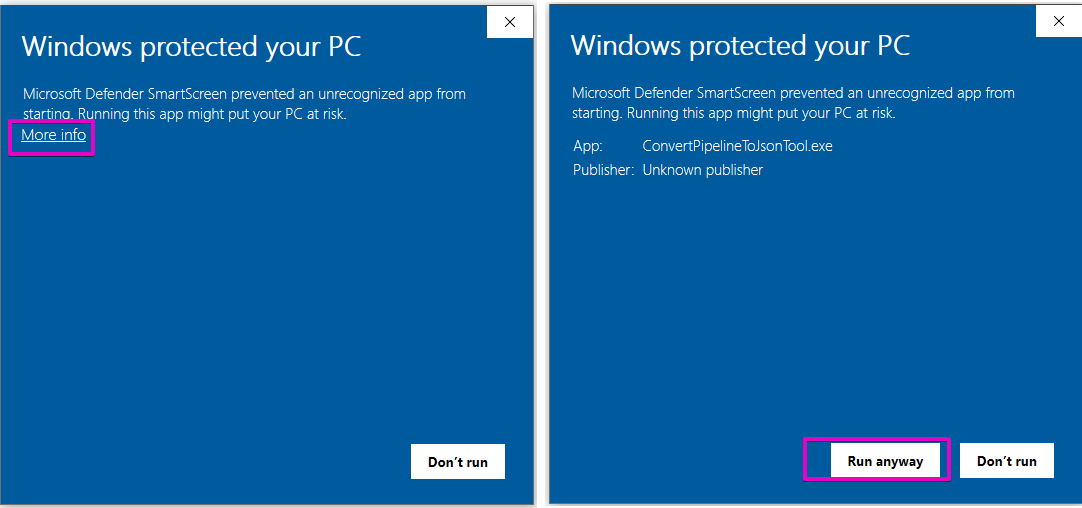
Figure 251: Caution Message during PipeLine Import
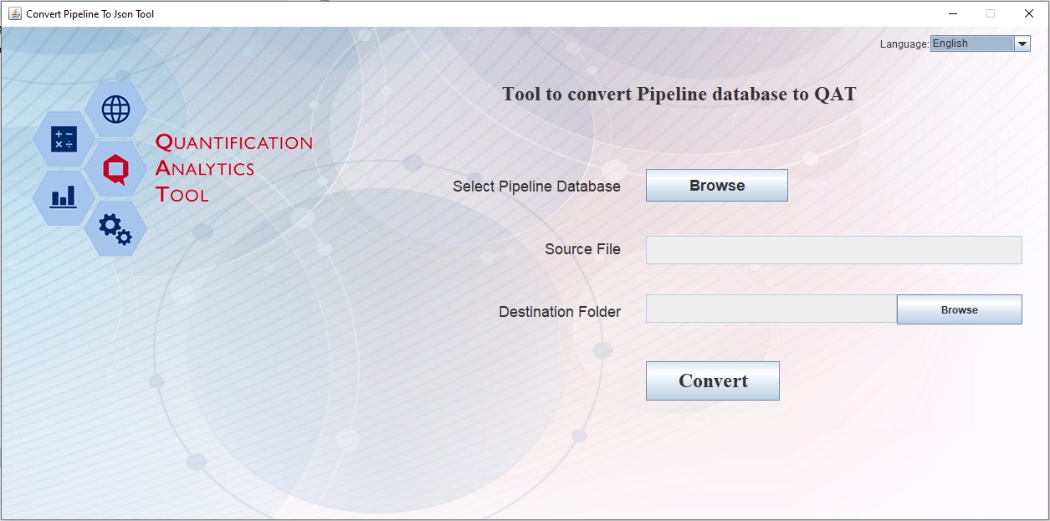
Figure 252: PipeLine Import Screen
- Clique no primeiro botão Procurar para procurar o arquivo .accdb desejado para importar.
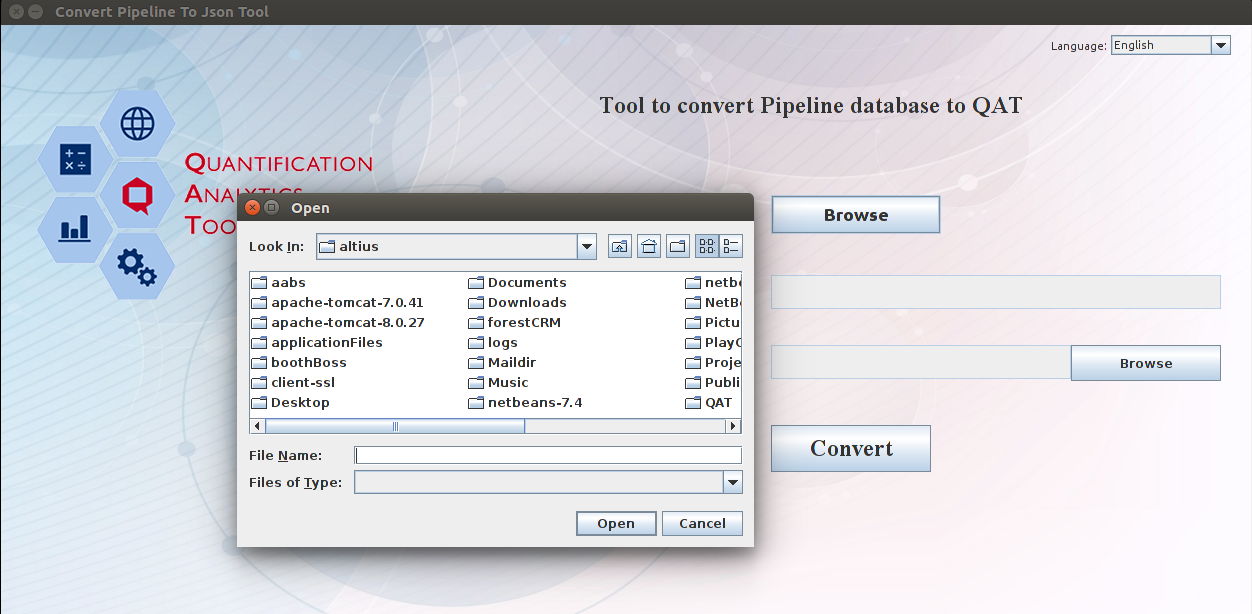
Figure 253: PipeLine Import Screen – Browse
- Clique no segundo botão Procurar para selecionar o local onde o arquivo convertido será armazenado na máquina local do usuário.
- Clique em Converter. Quando o arquivo for convertido para o formato .json, você receberá a notificação abaixo:
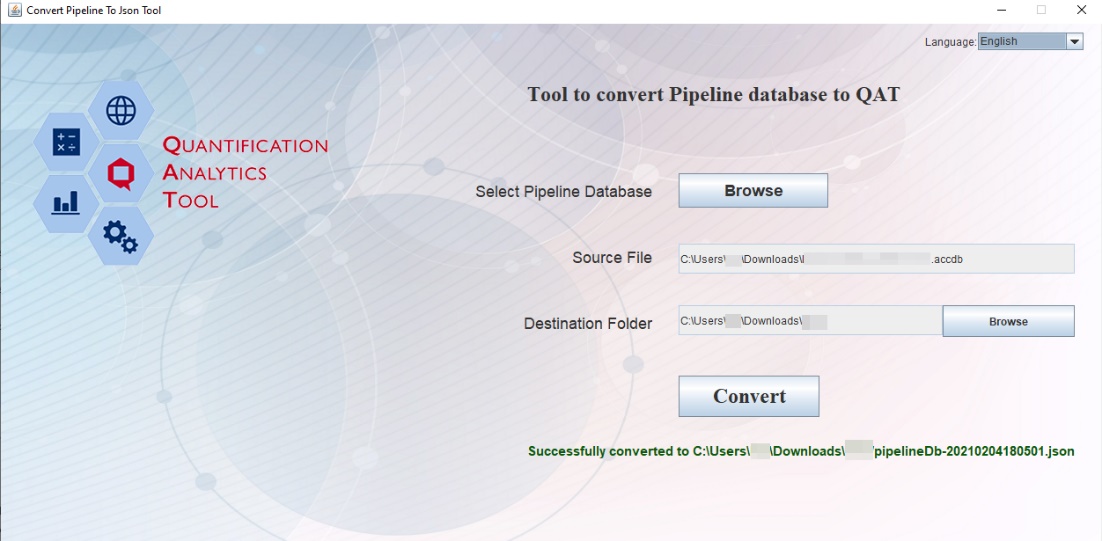
Figure 254: Successful Import PipeLine Screen
Etapa 2: Faça upload do arquivo JSON no QAT:
- No QAT, vá para o item de menu "Gerenciamento de Programas" > "Importação de Programa PipeLine".
- Clique no botão “Adicionar” e uma nova tela será aberta. Navegue para encontrar o arquivo JSON convertido (da Etapa 1) na máquina local. Clique em “Enviar”.
- Após concluir o processo, o usuário receberá uma mensagem informando que o programa foi importado com sucesso.
- Este programa será mostrado como uma linha na lista de programas. Clique nessa linha para continuar na Etapa 3.
Nota: Ao configurar o programa, o usuário do QAT pode selecionar diversas áreas técnicas na lista suspensa de áreas técnicas.
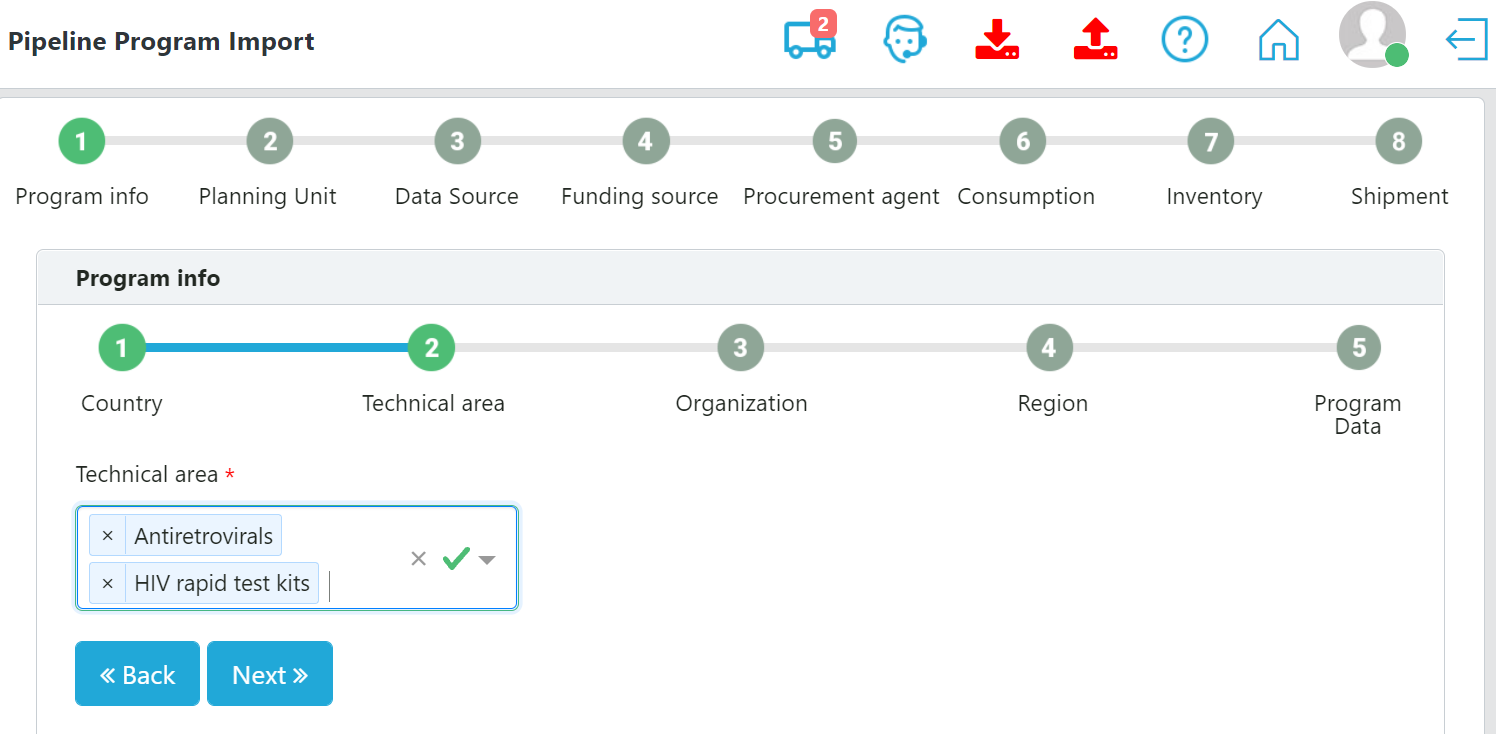
Figure 255: PipeLine program import, multiple technical areas
Etapa 3: Configurar dados para importação para QAT
Após importar os dados do PipeLine, o usuário navegará por uma série de telas onde serão solicitados a inserir os dados. Após editar os dados em uma tela, o usuário deve clicar em “Avançar” para passar para a tela de entrada de dados seguinte. Se necessário, navegue para as telas anteriores clicando em “Voltar”. O usuário deverá navegar pelas seguintes telas: Informações do Programa, Unidades de Planejamento, Fonte de Dados, Fonte de Financiamento, Agente de Compras, Consumos, Estoques e Remessas.
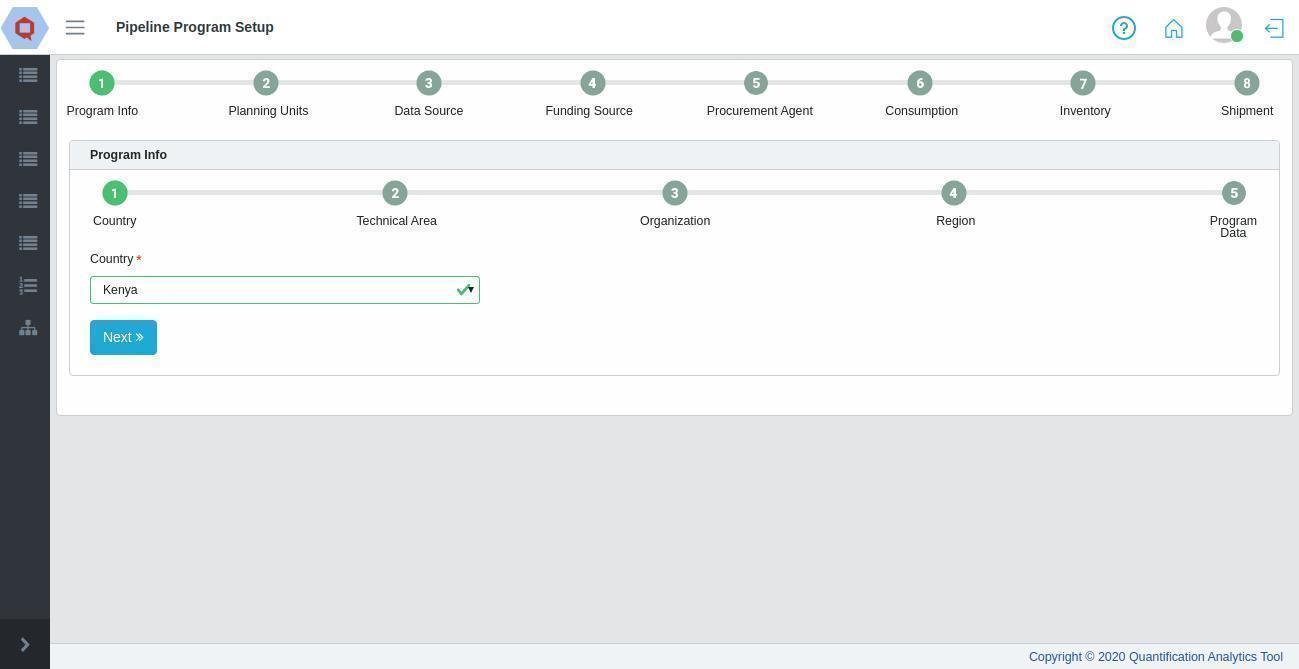
Figure 256: PipeLine Import - Country
Cada uma dessas telas principais possui subtelas onde os usuários precisam inserir dados e mapear os dados atuais do PipeLine para dados mestres em nível de domínio QAT; por exemplo, os produtos PipeLine precisam ser mapeados para as unidades de planejamento do QAT. Na última etapa (tela Remessa) será exibido um pop-up caso algum programa contenha estoque negativo.
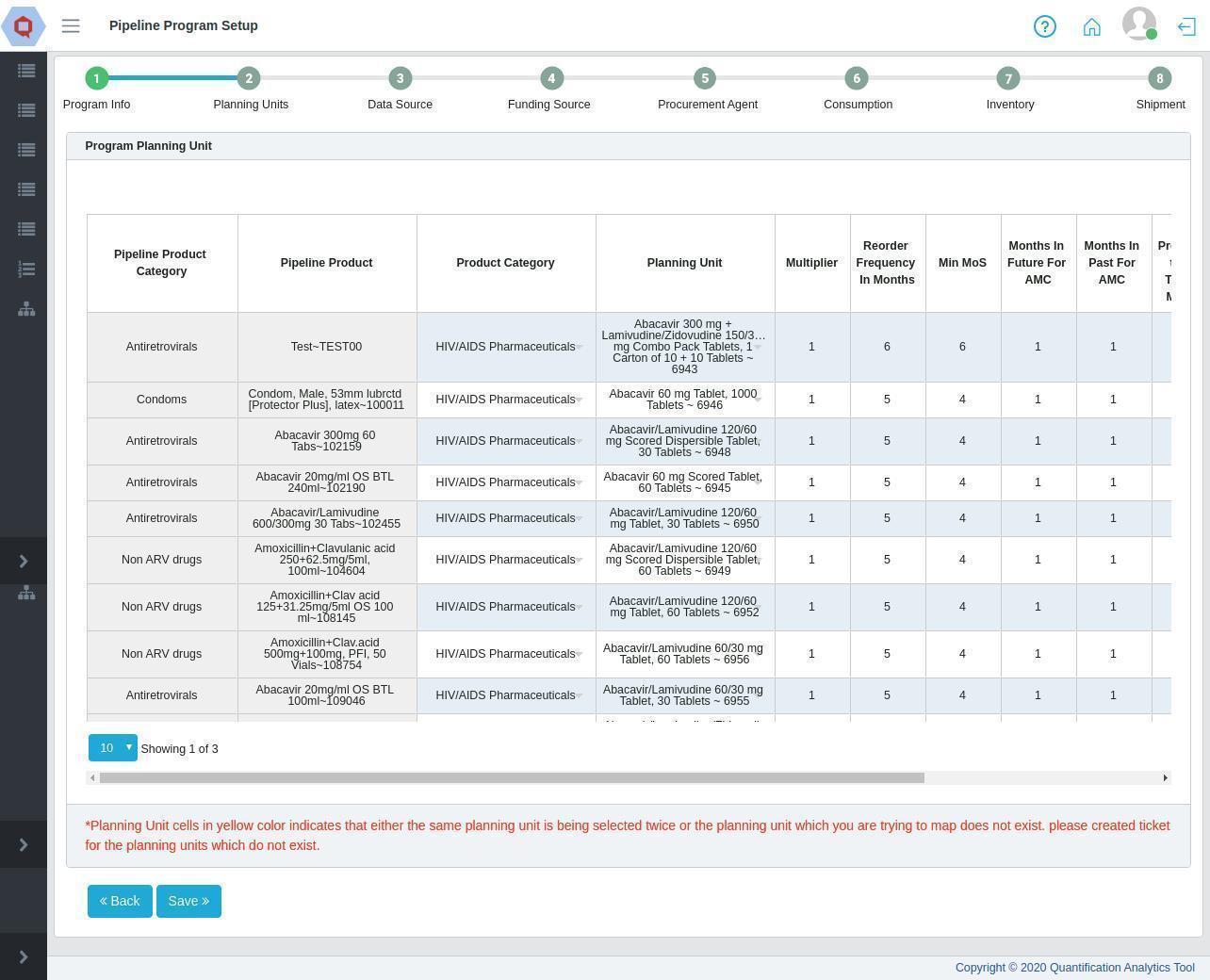
Figure 257: Pipeline Import - Planning Units
Depois que o arquivo for importado com sucesso para o QAT:
- Os usuários podem ir em “Gerenciamento de Programas”.
- Clique no item de menu "Programas".
- A lista de programas mostrará o programa importado.
- Agora o usuário pode “Baixar”, “Importar” e “Exportar” esse programa.