Seção 7. Módulo de Previsão: Dados do Programa
A. Introdução
A forecast is an estimate/prediction of the quantities of products to be consumed/utilized by clients or consumers over a future period of time. In QAT, the forecast process is generally conducted in a specific order (see Figure to the right).
First, set up a program using Update Program Info or select a previous program using Download or Delete Program. After downloading the program, add information on the forecast period, threshold (%), products, and other program settings in the Update Version Settings and Updating Planning Unit screens. In QAT, users can either create forecasts by designing forecasting trees (tree-based forecast) or by leveraging historical consumption (consumption-based forecast) to reach a final forecast. For each product, choose consumption or tree methodology, or both!
Consumption-based forecasts are most useful in mature, stable programs that have a full supply of products and reliable data. This method can be the most reliable predictor of future consumption if future use is predicted to be very similar to the past. Ideally, 24+ months of monthly actual consumption data is available. If the necessary data for a consumption-based forecast is not available or not helpful in predicting future consumption, conduct a tree-based forecast, which flexibly accommodates all other forecast methods, such as morbidity, services, and demographic methods. Users can specify changes over time in a tree, either by directly specifying the rate of change or extrapolating from past data.
Once the various forecasts have been created, users can navigate to the Forecast Analysis and Outputs section to view and compare forecasts, and select the final forecast.
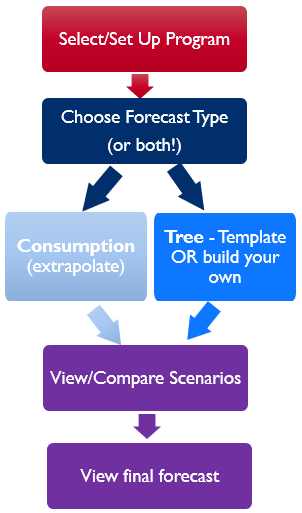
Figure 156: QAT Forecasting High-level Process Flow
B. Informações do programa
Objetivo: Permite que os usuários atualizem as informações básicas do programa após a criação inicial.
Usando esta tela:
Administradores do programa podem usar a tela principal para:
- Atualize o nome do programa de previsão, o gerente do programa e o campo Notas. Os administradores do programa também podem optar por desativar ou ativar um programa nesta tela. Para alterações relacionadas à área técnica, organização ou nome de exibição do programa, os Administradores do Programa devem solicitar a alteração a um Administrador do Realm por meio do Sistema de Helpdesk QAT.
Realm Admins podem usar a tela principal para:
- Atualize a Área Técnica, Organização, Nome do Programa de Previsão, Nome de Exibição do Programa, Gerente do Programa e o campo Notas. Os administradores do Realm também podem optar por desativar ou ativar um programa nesta tela.
C. Configurações de versão

Objetivo: Permite que os usuários atualizem as configurações do programa e visualizem detalhes sobre versões anteriores. Para visualizar os resultados da previsão, use as telas na seção Saída da análise de previsão.
Usando esta tela: Nota: Um programa de previsão deve ser baixado para atualizar as configurações da versão. Todas as versões anteriores de cada programa de previsão estarão em formato somente leitura; apenas a versão local está disponível para atualização e edição.
Nesta tela, os usuários podem:
Update the following program settings for the downloaded, local program:
Version Notes – a free form editable text field that allows users a place to provide general notes about a particular forecast version. It is also visible and editable when uploading a program.
Date Uploaded/Uploaded by User – denotes the user that uploaded each version of the forecast to the server and on what date. Useful for understanding the lifecycle of each program.
Forecast Start, Forecast Period (Months), and Forecast End – based on the start & end date, QAT will automatically calculate the forecast period in months. Alternatively, users can choose to enter a forecast start date and number of months in the forecast period, and QAT will automatically calculate the forecast end date.
# Of Days in Month – used in consumption-based forecasts for adjusting actual consumption against the number of days stocked out. A user can choose anywhere from 15 to 31 days; however, QAT will default to “calendar days.” This field could be useful if a facility only wants to use business days (~20 days) to calculate the stockout rate.
Stock Out Rate = Stocked Out (days) / (# of Days in Month)
Adjusted Consumption = Actual Consumption / Reporting Rate / (1 - Stock Out Rate)
Freight percentage – used in forecasting output screens and reports for estimating total procurement costs. This field is not mandatory and can be updated at any time.
Forecast Threshold – this metric is used in the Compare and Select screen. QAT compares available Consumption Forecasts and Tree Forecasts. For any Tree Forecasts, QAT will flag the percentage above the highest or below the lowest Consumption Forecast. The comparison will be highlighted in red text if it is outside the threshold percentages set by the user in this screen. Assuming reliable actual consumption data, this comparison helps users determine if their Tree Forecasts are realistic. These two fields, high and low, are not mandatory and can be updated at any time.
See a historical lifecycle of each program through all its versions.
View all version settings above
(Right click) View the Forecast Validation screen (same screen as viewed during the Upload process) – which lists missing forecasts, missing data and all notes. This serves as an easy for users to understand previous forecasts without downloading them. Use the Monthly Forecast, Forecast Summary or Version Comparison screens to view the forecast outputs from other versions.
D. Unidades de planejamento
Objetivo: Permite que os usuários adicionem e atualizem unidades de planejamento e as configurações de unidade de planejamento associadas que serão usadas em suas previsões e para cálculo nas telas de saída de previsão.
Usando esta tela: Observação: um programa de previsão deve ser baixado para adicionar ou atualizar unidades de planejamento e suas configurações.
- Adicionar unidades de planejamento – Os usuários precisarão adicionar nesta tela quaisquer unidades de planejamento que gostariam de prever. As unidades de planejamento podem ser adicionadas manualmente ou copiadas e coladas na tela ‘Atualizar unidade de planejamento’ do módulo Planejamento de fornecimento, se a unidade de planejamento já tiver sido adicionada ao plano de fornecimento de um usuário.
- Atualizar configurações da unidade de planejamento – Os usuários também podem usar esta tela para atualizar quaisquer unidades de planejamento e suas configurações associadas. Os usuários devem sempre Master Data Sync após atualizar qualquer configuração para ver as alterações ocorrendo em outras telas do módulo de previsão. As configurações da Unidade de Planejamento e breves explicações são as seguintes:
| Column Name | Description | Used Where? |
|---|---|---|
| Conversion Factor (FU:PU) | A non-editable field providing information on the conversion factor between the chosen PU and it's associated FU. | Select screens (Data Entry & Adjustment, Compare & Select, Monthly Forecast) allow data entry/viewing in PU or FU |
| Consumption Forecast? | For each PU, users can choose one or both methods. If the forecast type is checked for the PU, it will appear in the Consumption and Tree screens. | Building your forecasts and then analyzing in the Compare & Select screen |
| Tree Forecast? | ||
| Stock on Hand (start of forecast period) | The actual or projected stock (quantity) at the beginning of your forecast period. Users can utilize the supply planning module to determine the SOH, if desired. | Forecast Summary to calculate the procurement gap |
| Existing Shipments (forecast period) | Total existing shipment quantity during the forecast period. Users can utilize the supply planning module to determine the existing shipment quantity (it is recommended to not include planned shipment quantities unless there is a high likelihood of ordering). | |
| Desired Months of Stock (end of forecast period) | The MOS you wish to have at the end of your forecast. | |
| Price Type | Choose a specific procurement agent or "Custom." | Forecast Summary to calculate the cost of the procurement gap |
| Unit Price | Auto-filled based on procurement agent or manually entered by a user. |
Table 9: Forecasting Module Planning Unit Settings
E. Unidades de Equivalência
Objetivo: Permitir que os usuários gerenciem unidades de equivalência. As Unidades de Equivalência (EUs) permitem que os usuários agreguem dados de produtos diferentes, mas relacionados. Eles permitem que os usuários agrupem várias unidades de previsão para agregação em Relatórios e resultados.
Usando esta tela:
Mapeamento de unidades de equivalência para unidades de previsão Utilize a tela principal para gerenciar mapeamentos entre unidades de equivalência e unidades de previsão. Os mapeamentos em nível de território estão disponíveis para todos os usuários e são indicados pelo Programa "Nível de Reino". No entanto, os administradores do programa podem criar mapeamentos específicos do programa (adicionando uma linha e marcando-a para um EU específico). Se houver algum conflito, os mapeamentos específicos do programa terão precedência e serão usados em vez dos mapeamentos em nível de região.
Por exemplo, um usuário está prevendo medicamentos para tratar QATite, uma condição em que as pessoas não conseguem parar de usar QAT. O usuário pode prever por diferentes tratamentos (diferentes unidades de previsão), mas deseja ver como eles são agregados. Para o exemplo abaixo, um paciente precisaria de 14 comprimidos de FASPicilina, ou 1 tubo de FASPasona (creme), ou 0,5 frascos de FASPicaína, ou 2 barras de chocolate para tratar QATite. Assim, caso pacientes diferentes sejam submetidos a tratamentos diferentes, um utilizador pode agregar esses diferentes tratamentos criando/utilizando uma Unidade de Equivalência (EU).
| Equivalency Unit | Forecasting Unit | Conversion to EU | Average Treatment required to cure QATitis |
|---|---|---|---|
| 1 Treatment for QATitis | 1 tablet of FASPicillin | 14 | 1 tablet a day for 2 weeks |
| 1 Treatment for QATitis | 5mL tube of FASPasone (cream) | 1 | 0.5mL/day applied on the forehead over 10 days (1 tube total) |
| 1 Treatment for QATitis | 2mL vial of FASPicaine (injection) | 0.5 | One injection of 1mL (Two people can share one vial) |
| 1 Treatment for QATitis | 1 bar of white chocolate | 2 | 2 bars of chocolate. The type of chocolate does not matter, as all chocolate contains the natural form of FASPicillin. |
| 1 Treatment for QATitis | 1 bar of dark chocolate | 2 | |
| 1 Treatment for QATitis | 1 bar of milk chocolate | 2 |
Table 10: EU Example - Treatment for QATitis
Etapas para criar e gerenciar unidades de equivalência
- Um usuário deve primeiro verificar se a UE já existe nos Dados Mestres do QAT navegando até “Realm Masters” → “Equivalency Units”.
- Se a UE não existir, clique em “Gerenciar Unidade de Equivalência” e depois em “Adicionar Linha” e os usuários poderão inserir a UE que gostariam de utilizar para seu programa específico em todo o QAT. Esta UE será específica do programa e não estará disponível para outros programas. Se houver uma UE que possa beneficiar a comunidade QAT, os usuários podem solicitá-la através do Sistema de suporte técnico de tickets QAT.

- Se a UE existir e um usuário desejar mapear unidades de previsão para a UE existente, ele poderá clicar em “Adicionar linha” na tela principal e mapear a unidade de previsão para a UE em nível de programa. Se um usuário quiser mapear a unidade de previsão para uma UE existente em nível de domínio e achar que isso beneficiaria a comunidade QAT, os usuários poderão solicitá-la por meio do Sistema de suporte técnico de tickets QAT.
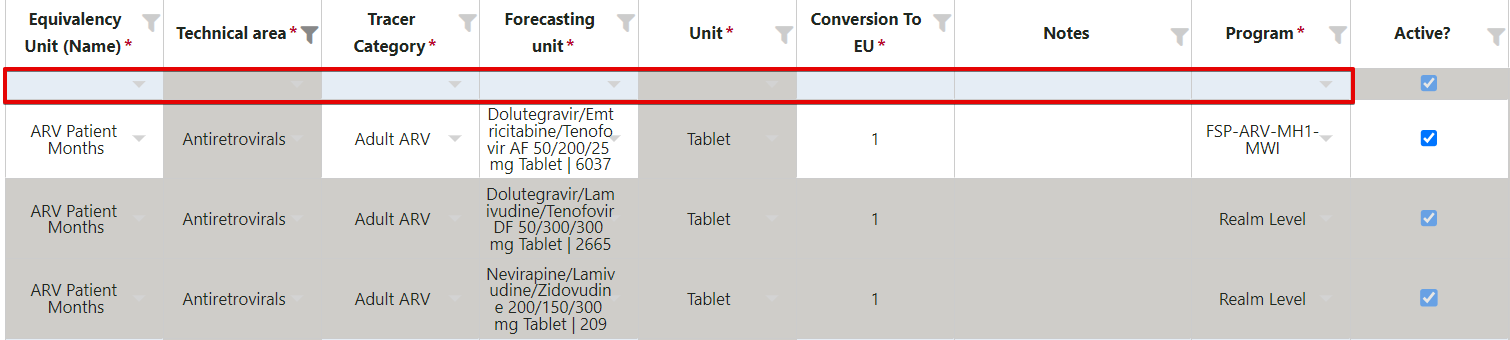
- Os usuários também podem editar EUs específicos do programa na tela principal.
- O usuário deve clicar em “Enviar” quando terminar a edição e o Master Data Sync, para ver o EU disponível nos menus suspensos nas telas Relatórios e Resultados.
Onde as unidades de equivalência são usadas?
- Na tela Compare and Select, o usuário pode exibir suas previsões em UEs. Usando o exemplo acima, um usuário que prevê 10.000 barras de chocolate amargo por mês poderia optar por exibir sua previsão na UE de “Tratamentos para QATite” e, em vez disso, exibir sua previsão como 5.000 “Tratamentos para QATite” por mês.
- Na tela Previsão Mensal, o usuário pode exibir suas previsões selecionadas por unidades de planejamento individuais ou agregar entre unidades de planejamento se estiverem conectadas por UEs. Por exemplo, se um usuário previsse 10.000 barras de chocolate amargo, 10.000 barras de chocolate branco e 14.000 comprimidos de FASPicilina por mês, o QAT exibiria 7.000 “Tratamentos para QATite”.
- Na tela do relatório Erro de previsão (mensal), os usuários também podem visualizar o consumo real e previsto em unidades de equivalência.
| Forecast | Equivalent in "Treatments for QATitis" |
|---|---|
| 10,000 bars of dark chocolate | 5,000 |
| 10,000 bars of white chocolate | 5,000 |
| 14,000 tablets of FASPicillin | 1,000 |
| Total | 7,000 |