Seção 9. Módulo de Previsão: Relatórios e Resultados
A. Compare e selecione
Objetivo: permitir que os usuários comparem todas as previsões disponíveis (da árvore e dos métodos de consumo) e selecionem sua previsão final. Nesta tela, os usuários selecionam suas previsões, uma unidade de planejamento e região por vez. Para selecionar previsões em diversas unidades de planejamento e regiões, use a tela Resumo da previsão. Os usuários devem utilizar todas as tabelas e gráficos desta tela para comparar os dados e escolher uma previsão final.
Usando esta tela:
-
Verifique se todas as previsões esperadas aparecem na tabela Comparar e Selecionar. Para adicionar previsões, navegue até a tela Gerenciar árvore para criar uma previsão de árvore ou a tela Extrapolação para criar uma previsão baseada em consumo. Os usuários também podem precisar verificar novamente a tela Atualizar unidades de planejamento para garantir que os métodos de previsão de consumo ou previsões de árvore foram marcados/desmarcados para cada unidade de planejamento.
um. Nota: As linhas ficam destacadas em cinza e não podem ser editadas quando não há nada para exibir ou selecionar.
-
Revise as previsões disponíveis para cada unidade de planejamento usando as seguintes informações na tela:
uma. Erro de Previsão (%): este erro é calculado usando o cálculo do Erro Percentual Absoluto Ponderado (WAPE) da mesma maneira que é calculado na tela Extrapolação de Consumo. Se o erro de previsão estiver destacado em texto verde, esta previsão terá o erro de previsão mais baixo dentre as previsões disponíveis.
Observação: o erro de previsão nem sempre é confiável para previsões de árvores – a menos que uma previsão de árvore tenha uma sobreposição significativa com os dados reais anteriores, pode não haver dados de previsões anteriores disponíveis para comparação.
b. Comparar com a previsão de consumo: O QAT compara as previsões de consumo e as previsões de árvore disponíveis. Para qualquer previsão de árvore. O QAT sinalizará o percentual acima da maior ou abaixo da menor Previsão de Consumo. A comparação será destacada em texto vermelho se estiver fora das porcentagens limite definidas pelo usuário na tela Configurações de versão. Assumindo dados de consumo reais confiáveis, esta comparação ajuda os usuários a determinar se suas previsões de árvore são comparáveis ao consumo histórico. Esta estatística não estará disponível para previsões de consumo.
c. Gráfico: compare visualmente as diferentes previsões. A previsão selecionada na tabela superior aparecerá em negrito no gráfico.
d. Tabela de dados detalhada: Compare os dados entre as previsões lado a lado clicando no botão "Mostrar dados" abaixo do gráfico. Qualquer dado em negrito/negrito e itálico roxo está dentro do período de previsão.
e. Visualização das previsões em agregações de ano civil ou ano fiscal: por padrão, o QAT mostra a previsão em valores mensais, mas os usuários têm a opção de visualizar uma agregação desses valores por ano civil ou por ano fiscal (e definir o início/fim do ano fiscal que funciona em seu contexto).
eu. Ao optar pela visualização por ano civil/ano fiscal, uma nova tabela aparece entre o gráfico e a tabela de dados detalhados. Esta nova tabela mostra os valores agregados de previsão por ano civil ou fiscal e indica o número de meses utilizados no cálculo para esse ano.
-
Selecione a previsão final na tabela Comparar e Selecionar. Se houver um símbolo
 próximo à Unidade de Planejamento, não há previsão selecionada. Se houver um símbolo
  próximo à Unidade de Planejamento, há uma previsão selecionada.
 -
Repita as etapas 1 a 3 para cada unidade de planejamento e região até que não restem mais símbolos
. Depois de concluído, prossiga para as [Previsões mensais](#9b-previsão mensal) para verificar todas as unidades de planejamento juntas.
Observação: os usuários podem selecionar várias previsões de árvores como previsão final, o que agregará as quantidades de previsão mensais; no entanto, os usuários não podem selecionar múltiplas previsões de consumo ou uma combinação de previsões de consumo e de árvore.
Dicas sobre como usar o gráfico e a tabela de dados detalhados:
-
Um usuário pode visualizar o gráfico em Unidade de Planejamento, Unidade de Previsão, Unidade de Equivalência e por um período de tempo específico. Se um usuário escolher "Mostrar apenas o período de previsão", o gráfico exibirá apenas o período que o usuário escolheu como período de previsão na tela Configurações de versão.
-
Por padrão, o QAT exibirá todas as previsões disponíveis por Unidade de Planejamento e quaisquer valores reais inseridos ou importados do módulo Planejamento de Fornecimento do QAT no gráfico; entretanto, um usuário pode desmarcar a opção "Exibir?" caixa de seleção para quaisquer previsões na tabela superior, caso não desejem visualizá-las no gráfico.
-
Assim como o gráfico da tela de Extrapolação de Consumo, o usuário pode optar por exibir a previsão ‘de trás para frente’. Observe que se você escolher esta opção, a linha “Reais (ajustados)” retornará.
B. Previsão Mensal
Objetivo: permitir que os usuários visualizem as previsões finais (selecionadas) de um único programa e exibam a previsão por unidade de planejamento e mês. Este resultado agrega todas as previsões regionais em uma previsão total. Para visualizar previsões regionais desagregadas, os usuários podem exportar o resultado como CSV. Este relatório é ótimo para verificar todas as unidades de planejamento em um só lugar, pois possui diversas opções de visualização de relatório:
- Unidade de Planejamento ou Unidade de Previsão
- Agregado por Unidade de Equivalência
- Gráfico mensal ou anual e dados tabulares
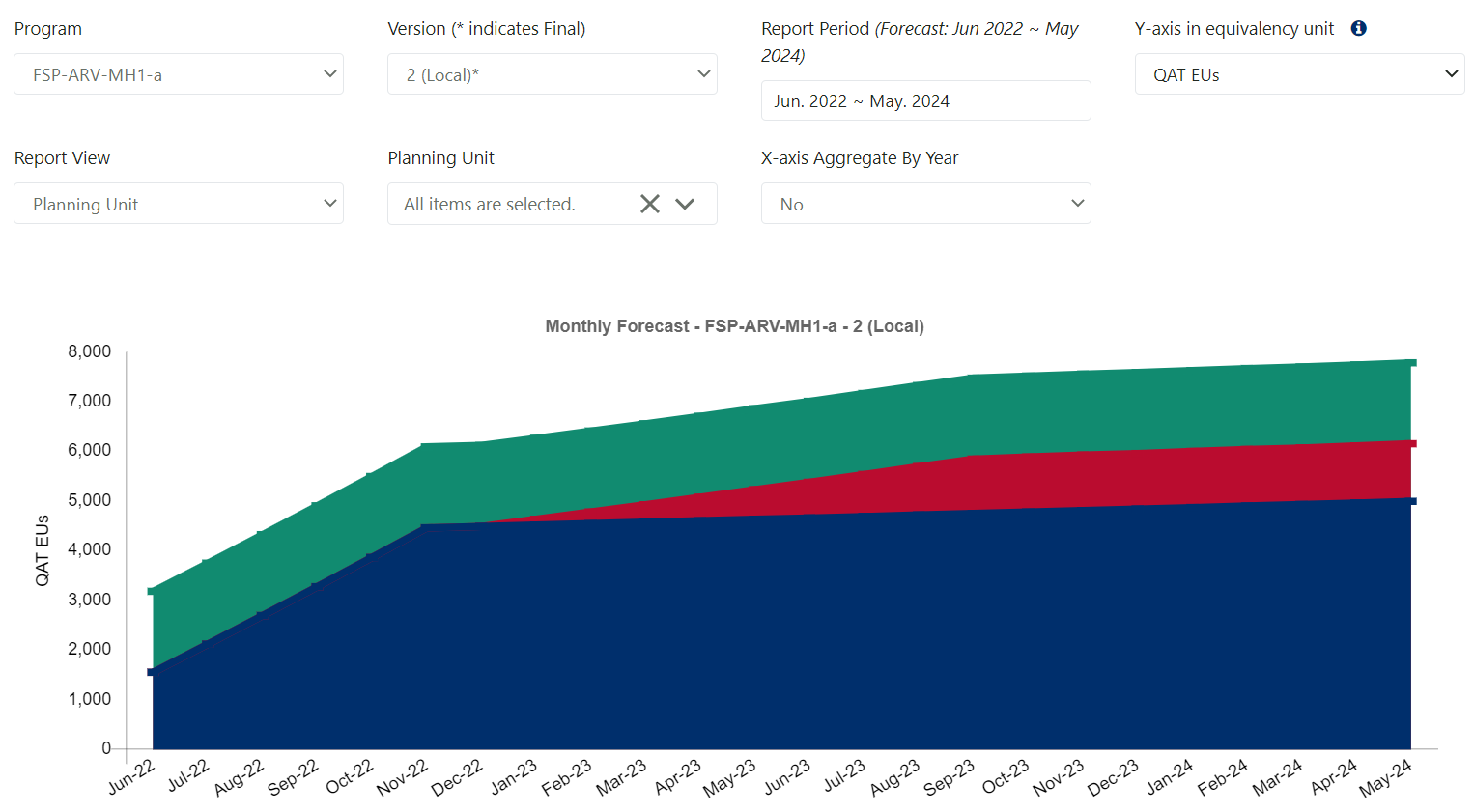
Figure 188: Monthly forecast Displayed with Y-axis in EUs
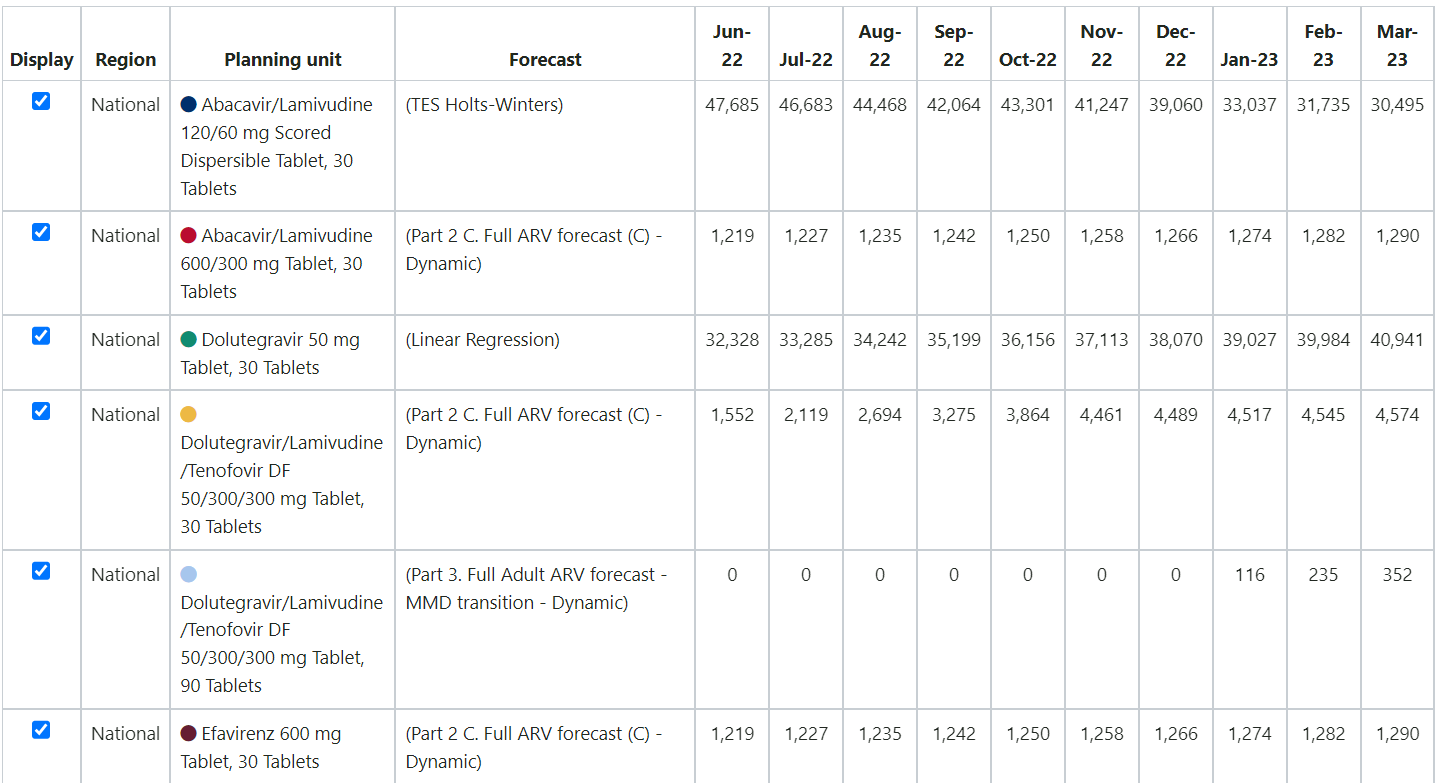
Figure 189: Monthly Forecast Tabular Data
Usando esta tela:
-
Apenas as previsões selecionadas serão mostradas nesta saída. Para selecionar uma previsão para um produto, vá para a tela Comparar e selecionar previsão. Para ver as previsões totais entre produtos, vá para a tela Resumo da previsão.
-
O Período do Relatório será usado para determinar o período de tempo que será exibido na saída gráfica/tabular e deve estar dentro do período de previsão.
-
Use os parâmetros para visualizar os dados gráficos/tabulares por unidades de previsão ou unidades de planejamento, bem como mostrar o eixo y em unidades de equivalência.
-
Unidades de equivalência (EUs) permitem que os usuários agreguem dados em unidades de planejamento ou unidades de previsão que são diferentes, mas têm a mesma unidade de equivalência. Consulte Unidades de Equivalência para obter mais informações.
-
O filtro 'Eixo X Agregado por Ano' permite visualizar os dados agregados por ano em vez de por mês.
-
Para a visualização gráfica, existem 3 maneiras de ocultar quais unidades de planejamento estão sendo exibidas:
- Use o filtro na parte superior para selecionar a(s) unidade(s) de planejamento.
- Clique em uma unidade de planejamento na legenda do gráfico.
- Desmarque a caixa de seleção ‘Exibir’ na extremidade esquerda da visualização tabular.
C. Resumo da previsão
Objetivo: permitir que os usuários vejam um resumo de suas previsões finais (selecionadas) para todo o período de previsão. Para visualizar as previsões por mês, use a tela 'Previsão Mensal'.
-
Visualização regional: use esta visualização para ver sua previsão em unidades de planejamento e regiões. Atualize diretamente o método de previsão para cada combinação de unidade de planejamento regional e adicione notas na tabela, se desejar. As seleções de previsão também podem ser atualizadas na tela Comparar e selecionar previsão.
-
Visão Nacional: Use esta visualização para ver sua previsão em nível nacional e avaliar seu superávit ou lacunas de compras.
C1. Visão Regional
-
Utilize os menus suspensos na parte superior da tela para selecionar o Programa e a Versão
-
Certifique-se do botão de opção "Visualização regional" em Exibir.
-
Visualize um resumo de todas as unidades de planejamento, sua quantidade prevista selecionada e as notas, por região.
-
(se uma versão local for selecionada), o usuário pode atualizar a previsão selecionada clicando duas vezes em qualquer uma das células na coluna "Previsão Selecionada", bem como em quaisquer notas na coluna "Notas".
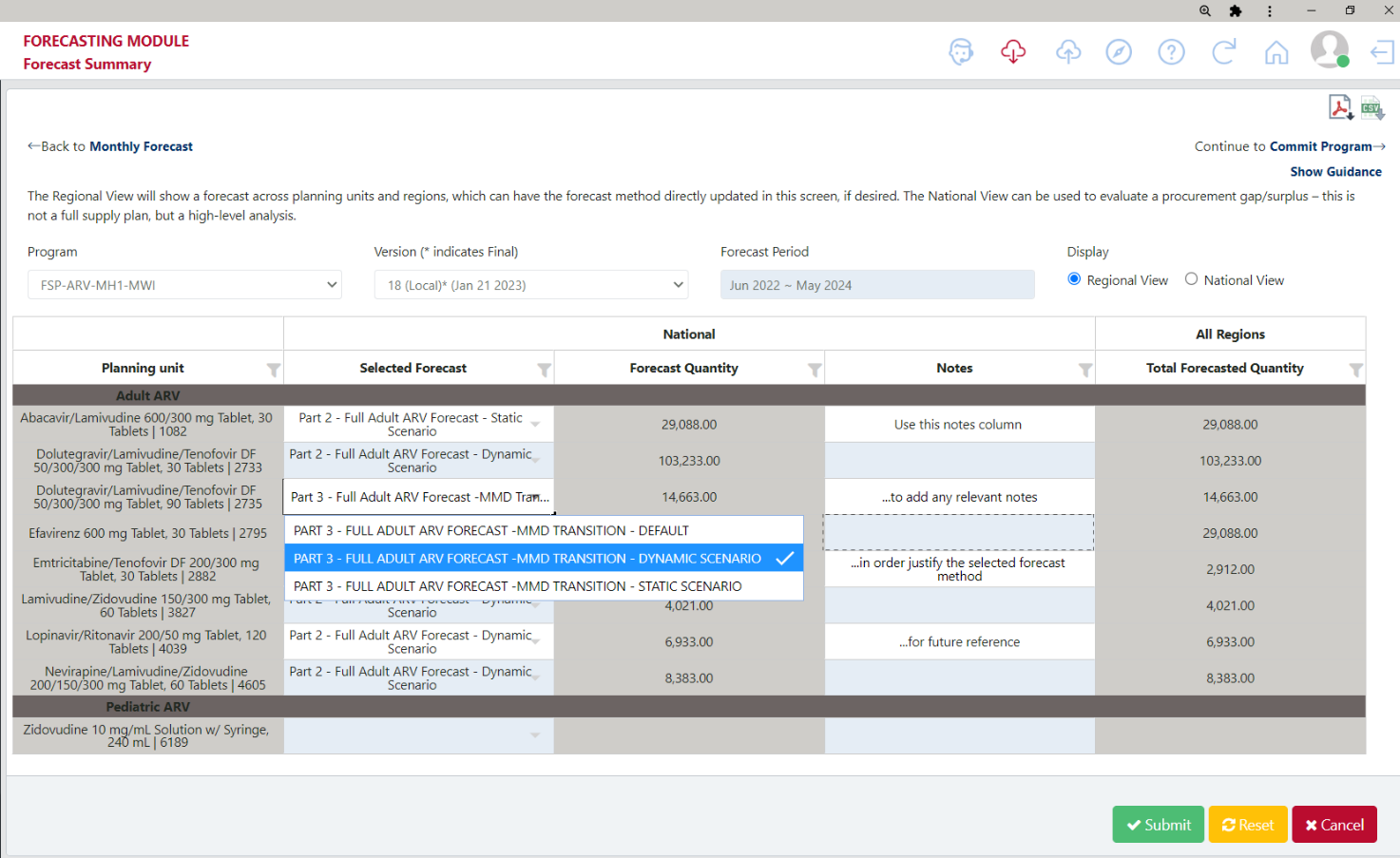
Figure 190 Forecast Summary - Regional View
C2. Visão Nacional
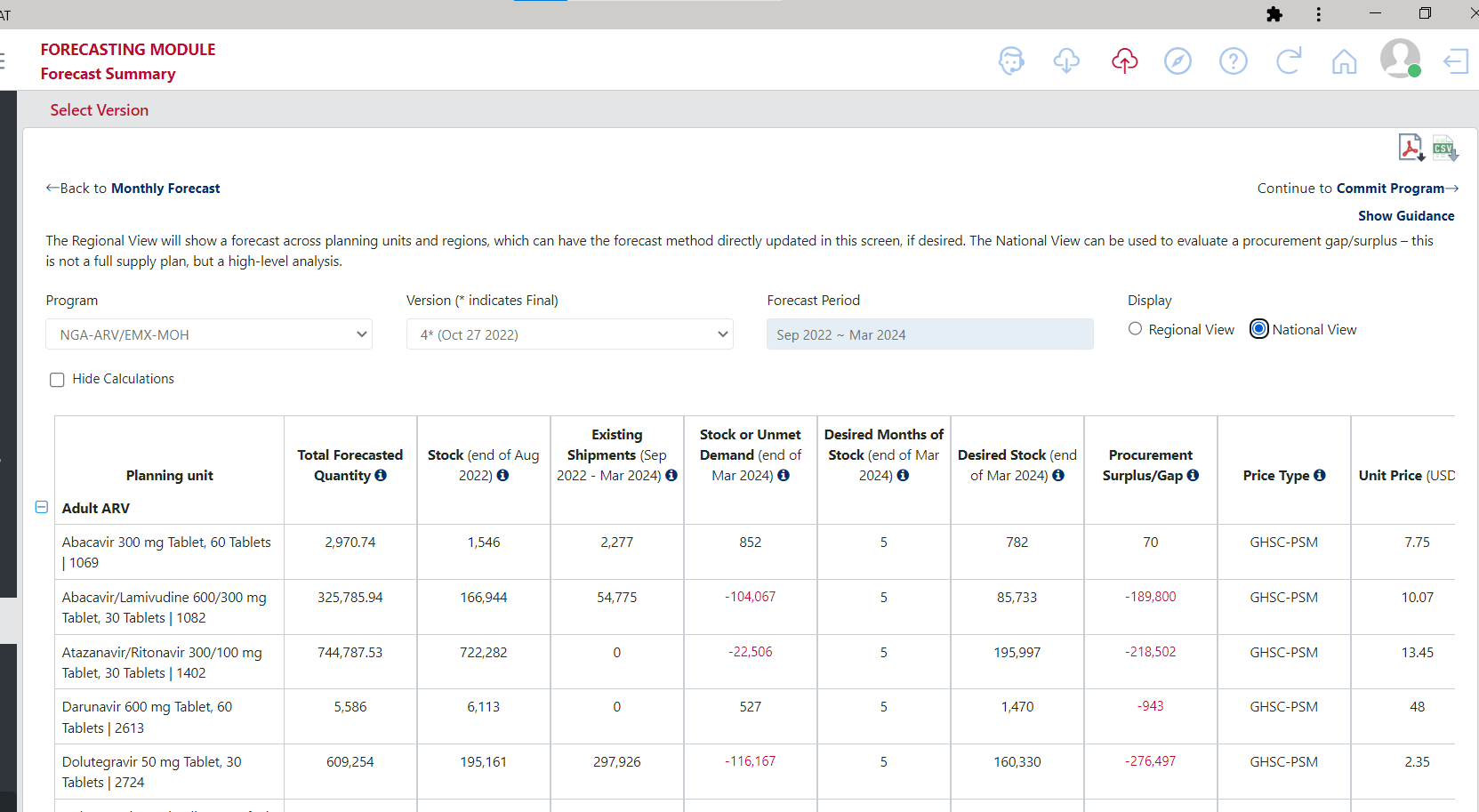
Figure 191 forecast Summary - National View
-
Utilize os menus suspensos na parte superior da tela para selecionar o Programa e a Versão
-
Certifique-se do botão de opção "National View" em Display.
-
Visualize a análise de lacuna de superávit resultante. Observação: Este não é um plano de fornecimento completo, mas uma análise de excedentes/lacunas de compras de alto nível. Recomendamos importar sua previsão para o módulo de planejamento de fornecimento para um planejamento granular de fornecimento.
-
Clique na caixa de seleção “ocultar cálculos” para ver uma versão simplificada da tabela.
-
Para que os dados sejam exibidos aqui corretamente, insira os seguintes dados:
uma. Em Atualizar unidade de planejamento:
eu. Estoque – no início do seu período de previsão
ii. Remessas existentes – durante o período de previsão
iii. Meses de estoque desejados – no final do período de previsão
iv. Tipo de preço e Preços unitários
b. Em Atualizar configurações de versão:
eu. % do frete – o custo do frete é calculado como uma porcentagem do custo do produto
Fórmulas usadas para calcular o excedente/lacuna de aquisições
- Estoque do projeto no final da previsão = (estoque inicial) + (remessas existentes) - (quantidade prevista)
- Estoque desejado no final da previsão = (Quantidade prevista * Meses de estoque desejados) / (Número de meses no período de previsão)
- Excedente/lacuna de aquisições = (estoque projetado no final da previsão) - (estoque desejado no final da previsão)
Por exemplo, uma previsão de janeiro de 2021 a dezembro de 2023 (previsão de 36 meses)
| Quantidade total prevista | Estoque (final de dezembro de 2020) | Remessas existentes (janeiro de 2021 - dezembro de 2023) | Estoque (final de dezembro de 2023) | Meses de estoque desejados (final de dezembro de 2023) | Estoque desejado (final de dezembro de 2023) | Excedente/lacuna de compras |
|---|---|---|---|---|---|---|
| 360.000 | 5.000 | 20.000 | 5.000 + 20.000 - 360.000 = -335.000 | 5 | (360.000 * 5) / 36 = 50.000 | -335.000 - 50.000 = -385.000 |
Fórmulas utilizadas para calcular os Custos de Aquisição
Observação: o custo só é calculado se houver lacuna na aquisição, e não se houver excedente
- Custo do Produto = Lacuna de Aquisição * Custo Unitário *Custo do frete = Custo do produto *Porcentagem do frete *Custo Total = Custo do Produto + Custo do Frete
Para o exemplo acima, assumindo um custo unitário de 0,10 USD e uma % de frete de 7%:
- Custo do produto = -385.000 * 0,10 = US$ 38.500
- Custo do frete = US$ 38.500 * 7% = US$ 2.695 *Custo total = US$ 38.500 + US$ 2.695 = US$ 41.195