Annexe I : Manuel de l'administrateur d'application et de domaine
A. Introduction
Alors que l'objectif du manuel d'utilisation est de guider les administrateurs et les utilisateurs du programme sur la façon de fournir un plan dans QAT, l'objectif de cette annexe est de fournir des conseils sur les fonctionnalités disponibles uniquement pour les administrateurs d'applications et de domaines. Les maîtres d'application sont principalement disponibles pour l'administrateur d'application (à quelques exceptions près), tandis que les maîtres de niveau domaine sont disponibles à la fois pour les administrateurs d'application et de domaine.
B. Tableau de bord des applications
Les fonctions disponibles sur le tableau de bord de l'application de prévision seront visibles en fonction du rôle de l'utilisateur. Vous trouverez ci-dessous une explication des vignettes propres aux administrateurs de niveau application et domaine. Pour une explication des autres vignettes (billets et programme), veuillez consulter Navigation et barre de menus. Voir Tableau de bord QAT pour plus d'informations sur le tableau de bord amélioré de planification des approvisionnements.
Dans la capture d'écran ci-dessous, le rôle attribué est "App Level Admin".
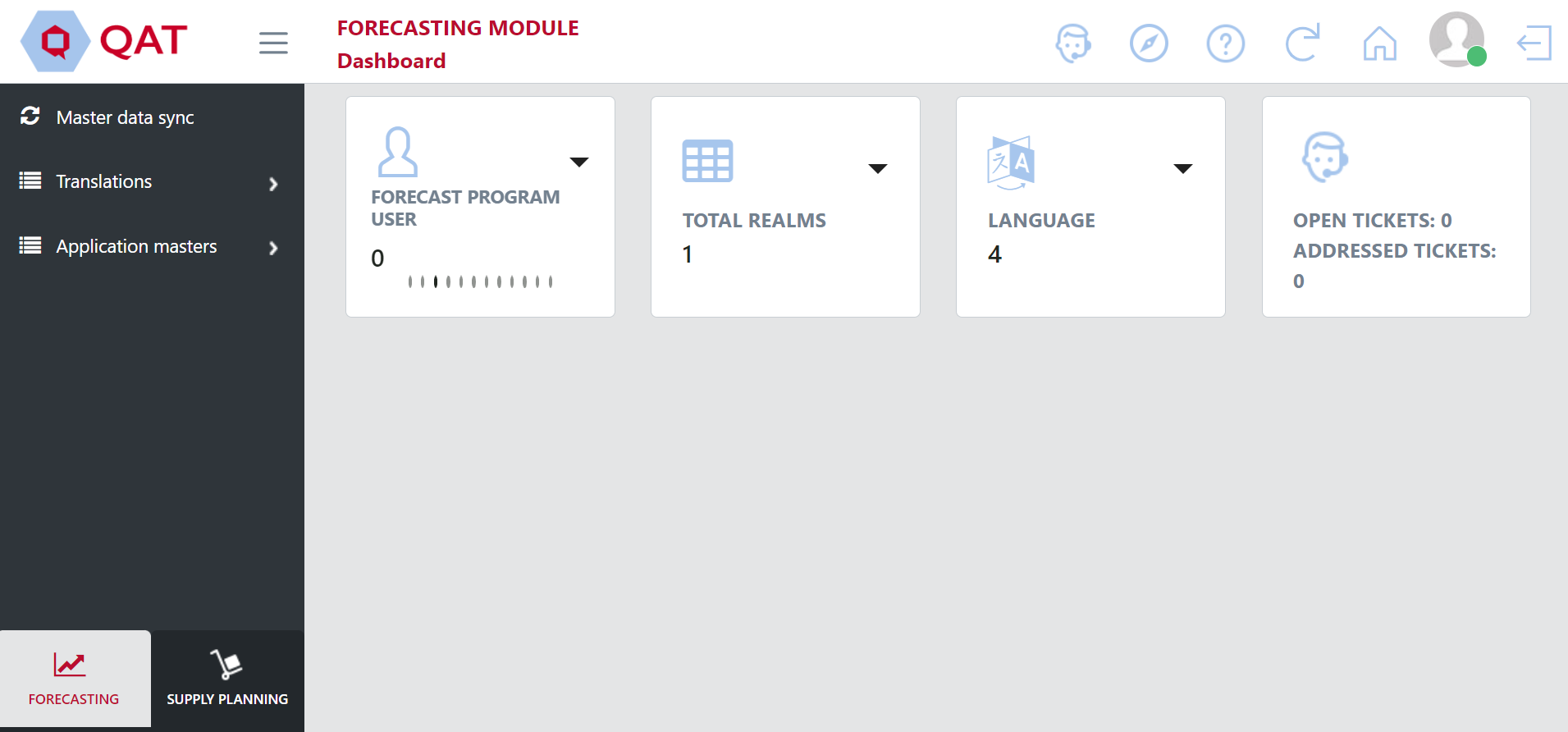
Figure 192: App Level Admin Dashboard
Dans la capture d'écran ci-dessous, le rôle attribué est "Realm Level Admin".
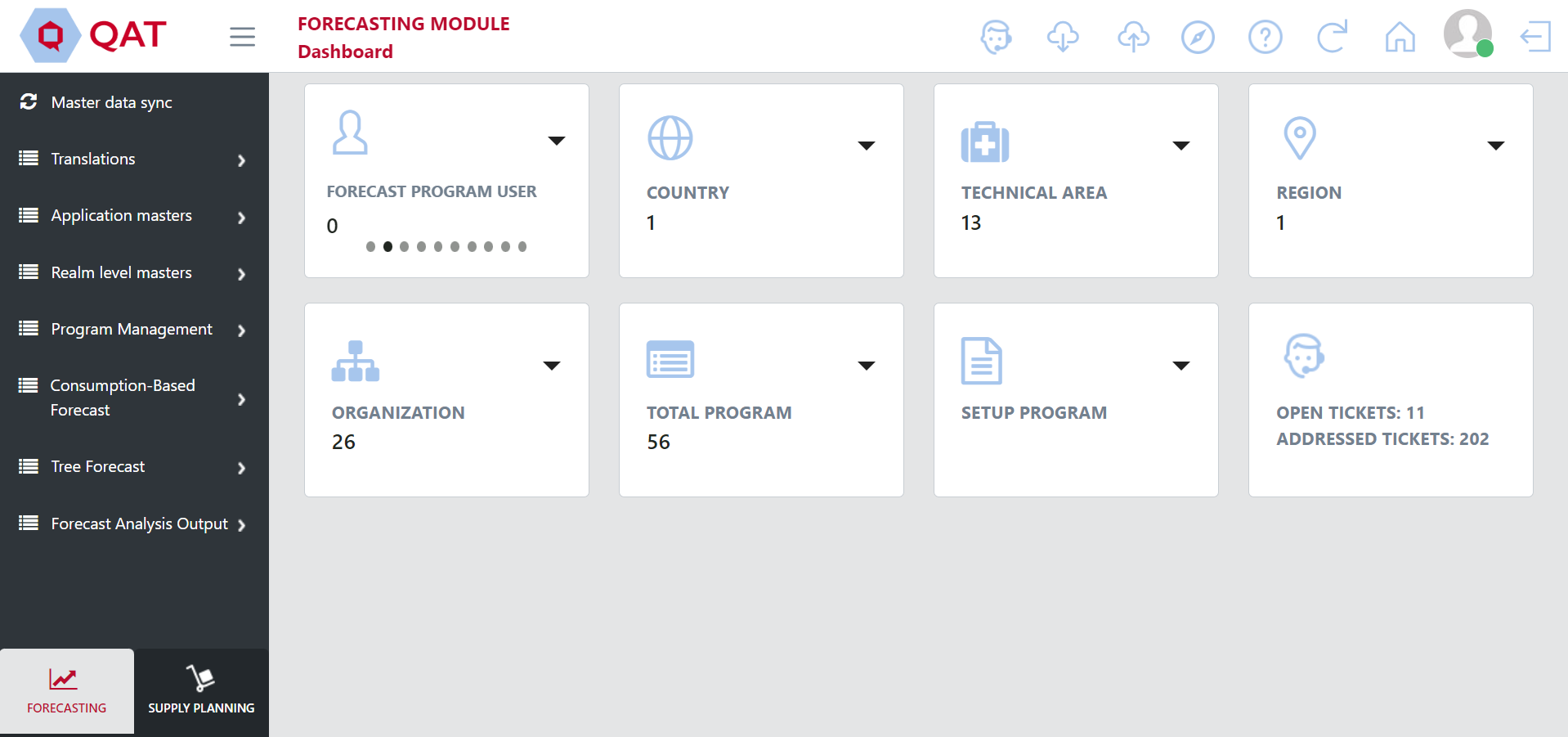
Figure 193: Realm Level Admin Dashboard
Tuiles d'administration d'application et de domaine :
| Quels administrateurs ? | Capture d'écran | Explication |
|---|---|---|
| Application et domaine | 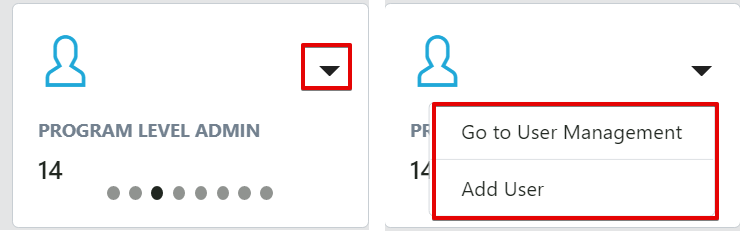 | Cette vignette affiche le nombre d'utilisateurs dans chaque rôle. Cliquer sur le bouton déroulant affiche deux fonctions (« Aller à la gestion des utilisateurs » et « Ajouter un utilisateur »). Les deux redirigent les utilisateurs vers les "Application Masters" > "Utilisateur" (Voir Utilisateurs pour en savoir plus) |
| Application | 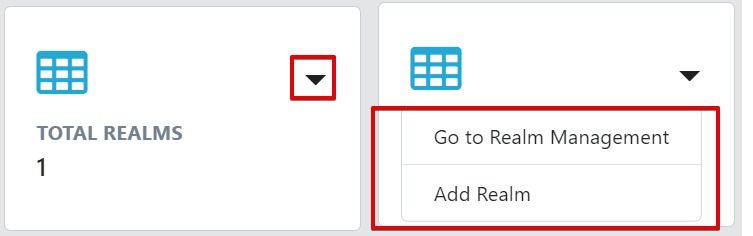 | Cette vignette affiche le nombre total de domaines dans l'application. Cliquer sur le bouton déroulant affiche deux fonctions (« Aller à la gestion des domaines » et « Ajouter un domaine »). Les deux redirigent les utilisateurs vers l'écran Royaumes, qui est également accessible dans le menu de gauche sous Application Masters > Royaumes (voir Realm pour en savoir plus) |
| Application | 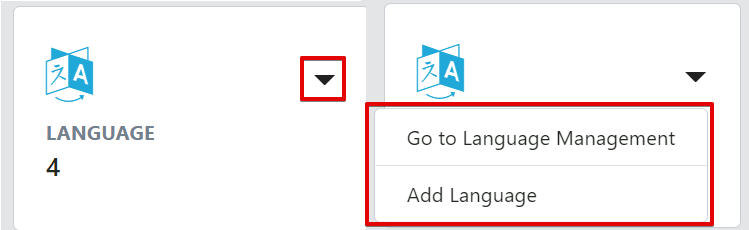 | Cette vignette affiche le nombre de langues dans l'application. Cliquer sur le bouton déroulant affiche deux fonctions ("Aller à la gestion des langues" et "Ajouter une langue"). Les deux redirigent les utilisateurs vers l'écran Langue, qui est également accessible dans le menu de gauche sous Application Masters > Langue (Voir Langue pour en savoir plus) |
| Royaume | 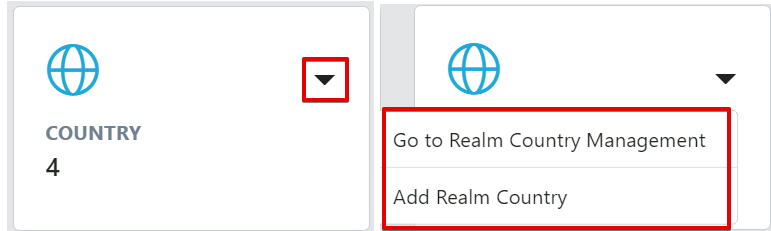 | Cette vignette affiche le nombre de pays dans le royaume. Cliquer sur le bouton déroulant affiche deux fonctions : "Aller à la gestion des pays du royaume" amène les utilisateurs à un tableau des pays, qui est également accessible dans le menu de gauche sous Realm Masters > Pays. "Ajouter un pays de royaume" amène les utilisateurs à l'écran du royaume, qui est également accessible dans le menu de gauche sous Application Masters > Realm, où les utilisateurs peuvent mapper des pays au royaume (voir [Pays du royaume] (#c-country) pour en savoir plus) |
| Royaume | 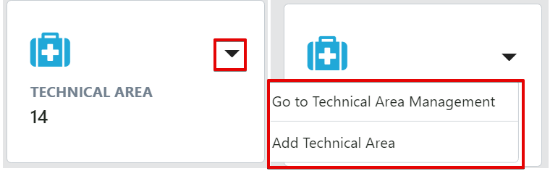 | Cette vignette affiche le nombre de zones techniques dans le royaume. Un clic sur le bouton déroulant affiche deux fonctions (« Aller à la gestion du domaine technique » et « Ajouter un domaine technique »). Les deux redirigent les utilisateurs vers l'écran de la zone technique, qui est également accessible dans le menu de gauche sous Application Masters > Zone technique (voir Domaine technique pour en savoir plus) |
| Royaume | 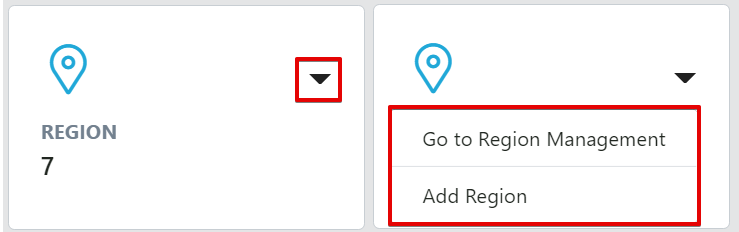 | Cette vignette affiche le nombre de régions dans l'application. Cliquer sur le bouton déroulant affiche deux fonctions (« Aller à la gestion des régions » et « Ajouter une région »). Les deux redirigent les utilisateurs vers l'écran Langue, qui est également accessible dans le menu de gauche sous Application Masters > Région (voir Realm Country pour en savoir plus) |
| Royaume | 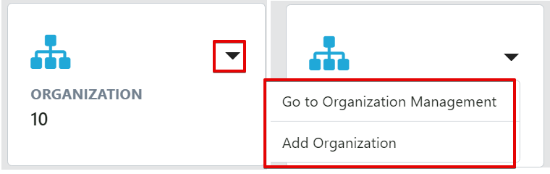 | Cette vignette affiche le nombre d'organisations dans l'application. Cliquer sur le bouton déroulant affiche deux fonctions (« Aller à la gestion de l'organisation » et « Ajouter une organisation »). Les deux redirigent les utilisateurs vers l'écran Langue, qui est également accessible dans le menu de gauche sous Application Masters > Organisation (voir Organisation pour en savoir plus) |
| Royaume |  | Cette vignette affiche le nombre de programmes dans l'application. Cliquer sur le bouton déroulant affiche (« Aller à la gestion du programme »), qui redirige les utilisateurs vers l'écran Mettre à jour les informations sur le programme, qui est également accessible dans le menu de gauche sous Gestion du programme > Mettre à jour les informations sur le programme (voir Informations sur le programme pour en savoir plus) |
| Royaume |  | Cette vignette permet aux utilisateurs de cliquer sur le bouton déroulant pour accéder à l'écran « Programme d'installation », qui est également accessible dans le menu de gauche sous Gestion des programmes > Programme d'installation (voir Configuration d'un nouveau programme pour en savoir plus) |
Table 11: App and Realm Admin Tiles
C. Gestion des données de base
Application Masters est le niveau de hiérarchie de données le plus élevé dans QAT. Les données de base de l'application s'appliquent à tous les domaines et programmes de QAT. La majeure partie n'est accessible qu'aux administrateurs d'application, bien que quelques fonctions d'application soient disponibles pour les administrateurs de domaine, telles que l'ajout et la mise à jour d'utilisateurs et l'attribution de rôles aux utilisateurs. Les administrateurs d'application peuvent sélectionner les données de base spécifiques à l'échelle de l'application qu'ils souhaitent ajouter ou mettre à jour.
Realm Level Masters couvre toutes les données de base de ce royaume qui s'appliquent à ses programmes et plans d'approvisionnement. L'administrateur du domaine pourra afficher, créer et modifier ces données principales. Les programmes, les domaines techniques, les unités de planification et les agents d'approvisionnement sont quelques exemples de données de base de domaine que l'administrateur de domaine peut ajouter et gérer. De nombreux maîtres de niveau domaine sont accessibles aux administrateurs du programme ; cependant, ils n'ont pas la possibilité d'ajouter/mettre à jour ces données.
Program Level Masters est le troisième niveau de hiérarchie dans QAT. Bien que les administrateurs de programme ne puissent pas ajouter de programmes, ils peuvent mettre à jour les informations du programme (par exemple, les délais de livraison, les frais de transport, etc.) dans le(s) programme(s) qui leur sont attribués. L'administrateur du programme et les utilisateurs du programme peuvent également ajouter et mettre à jour les données du programme (consommation, inventaire, expéditions).
##C1. Maîtres d'application
a. Traduction de base de données
The database translation screen, which is accessible for application admins is used to translate "Dynamic labels" that are stored in QAT. The dynamic labels are included in drop-down lists throughout QAT as well as be labels that reference other labels (e.g. QAT Problem List problems that reference shipment IDs).
For every dynamic label, there must be at least an English translation as identified by the red asterisk next to 'English' in the below figure. The translations for the other software languages are highly recommended but not required to save a translation.
To edit a translation, double-click that cell and input the desired text. Then click the "Submit" button. The submitted translation(s) will not be changed on the front end in QAT until the next software release.

Figure 193a: Navigation to Database Translation

Figure 194: Database Language Translation Screen
###b. Traduction d'étiquettes
L'écran de traduction des étiquettes est utilisé pour traduire les « étiquettes statiques » qui ne font pas référence à d'autres étiquettes QAT et ne font pas partie des listes déroulantes. Les en-têtes de colonnes de tableau sont un exemple d’étiquette statique dans QAT.
Pour les étiquettes statiques, il doit y avoir au moins une traduction en anglais, identifiée par l'astérisque rouge à côté de « Anglais » dans la figure ci-dessous. Les traductions pour les autres langues du logiciel sont fortement recommandées mais ne sont pas obligatoires pour enregistrer une traduction.
Pour modifier une traduction, double-cliquez sur cette cellule et saisissez le texte souhaité. Cliquez ensuite sur le bouton "Envoyer". Après avoir cliqué sur Soumettre, la traduction sera immédiatement reflétée dans QAT pour tous les utilisateurs.
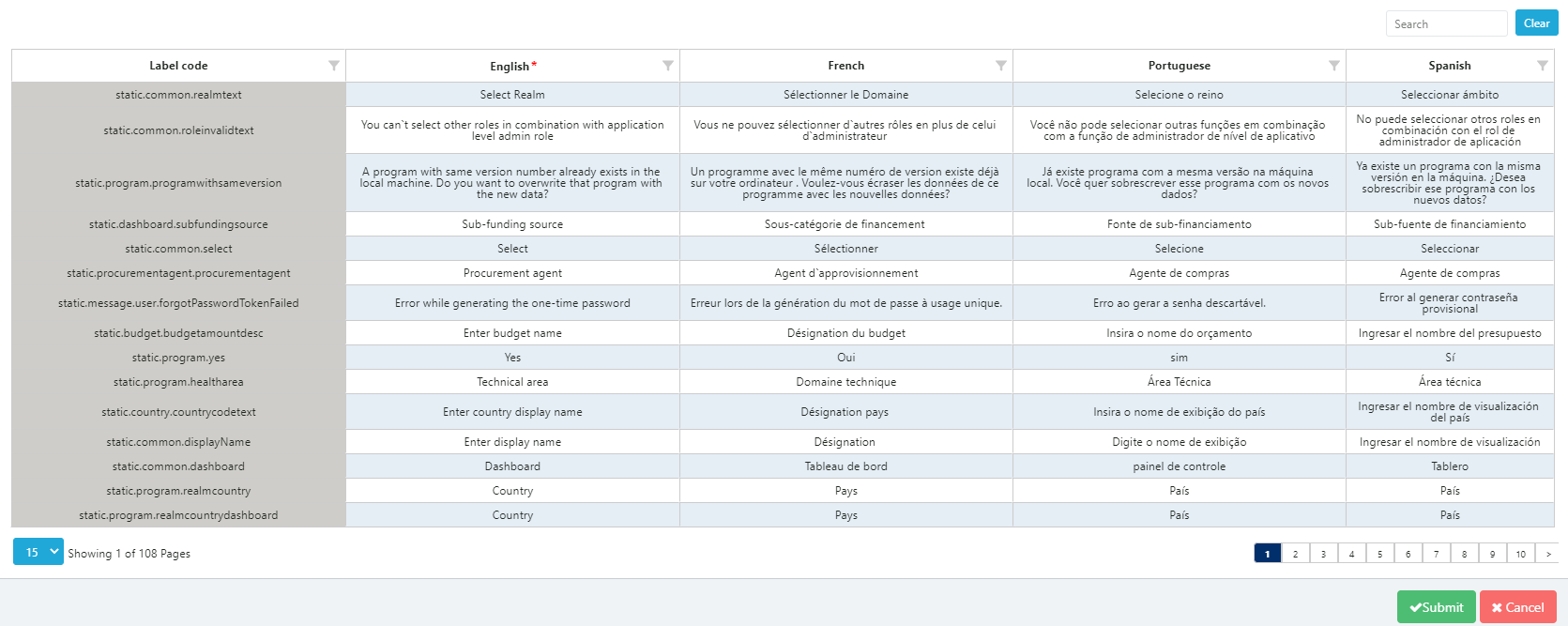
Figure 195: Label Translation Screen
###c. Pays
QAT affiche un tableau Pays répertoriant tous les pays par défaut dans l'application, mais de nouveaux pays peuvent être ajoutés, si nécessaire.
Pour afficher une liste des pays actuellement présents dans QAT :
- Allez dans « Application Masters » et cliquez sur « Pays ».
- L'administrateur de l'application peut afficher et filtrer les pays selon leur statut « Actif » ou « Désactivé ». De plus, l'utilisateur peut rechercher un pays spécifique en utilisant la barre de recherche.
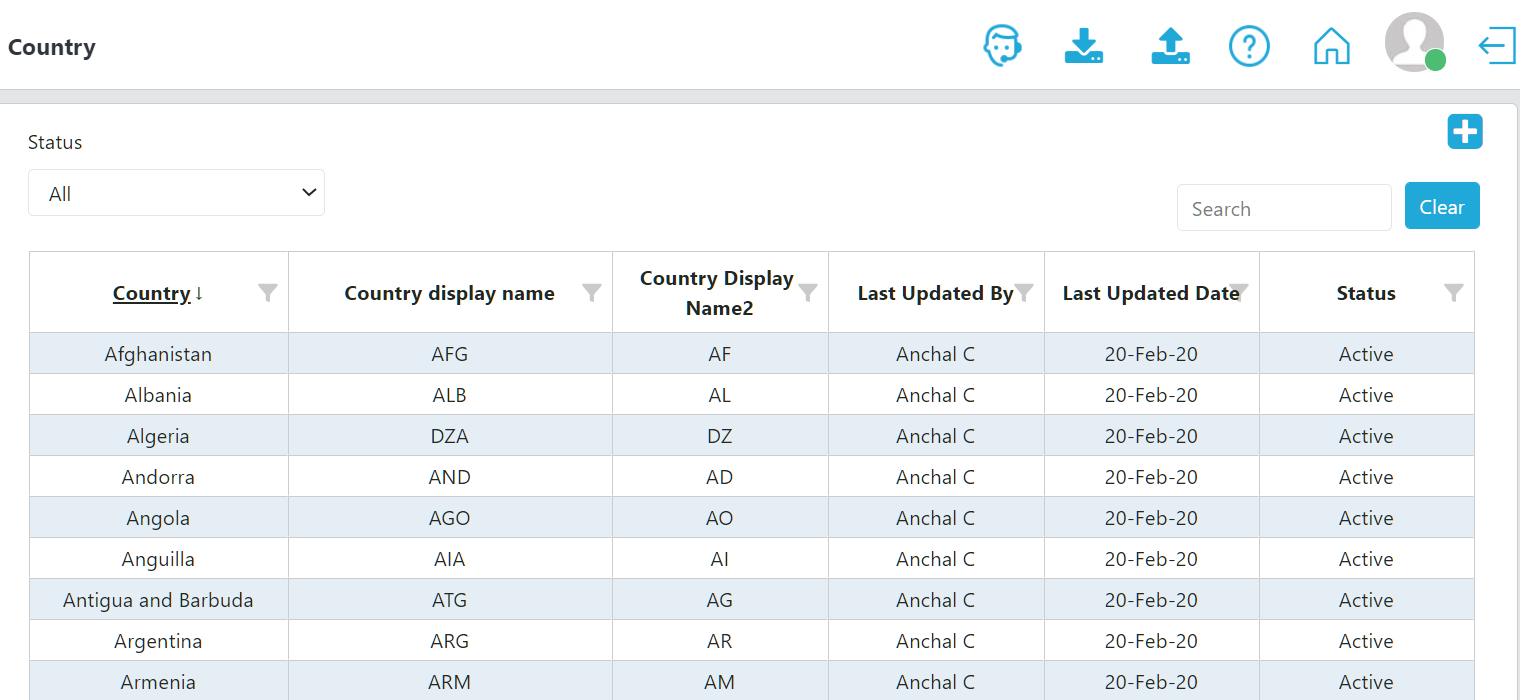
Figure 196: List of Countries
Pour ajouter un pays :
-
Dans le coin supérieur droit de la liste des pays, cliquez sur l'icône « + ».
-
Un nouvel écran « Ajouter un pays » s'ouvrira comme indiqué ci-dessous.
-
Entrez le nouveau pays, le nom d'affichage du pays, le nom d'affichage du pays2 et la devise et cliquez sur le bouton « Soumettre ».
un. Remarque : Le nom d'affichage du pays est toujours le code du pays à trois lettres (par exemple, Angola = AGO). Le nom d'affichage du pays2 est toujours le code du pays à deux lettres (par exemple, Angola = AO).*

Figure 197: Add Country Screen
Pour mettre à jour un pays :
- Pour mettre à jour un pays actuel, accédez à la liste des pays de l'administrateur de l'application.
- Cliquez sur le pays qui doit être modifié ou mis à jour.
- Mettez à jour les informations si nécessaire puis cliquez sur le bouton « Mettre à jour ». Cela peut inclure la « désactivation » d’un pays ou le rendre « actif ».

Figure 198: Add Country Screen
###d. Devise
Pour afficher une liste des devises actuelles en QAT :
- Allez dans « Application Masters » et cliquez sur « Devise ».
- Une liste des devises et de leurs attributs, tels que le taux de conversion, sera affichée ci-dessous.

Figure 199: Currency Screen
Pour ajouter une devise :
-
Dans le coin supérieur droit de la liste des devises, cliquez sur l'icône « + ».
-
Entrez la nouvelle devise, le nom d'affichage de la devise, le taux de conversion à 1 USD et indiquez s'il doit être synchronisé en ligne. Lorsque toutes les informations ont été saisies, cliquez sur le bouton « Soumettre ».
un. Remarque : Le taux de conversion en 1 USD peut être saisi manuellement ou il peut être obtenu à partir de l'intégration avec la source publique en ligne en sélectionnant "Oui" dans "Synchroniser le taux de conversion en ligne", qui est la valeur par défaut.

Figure 200: Add Currency Screen
Pour mettre à jour une devise existante :
- Accédez à la liste des devises de l'administrateur de l'application.
- Cliquez sur la devise qui doit être modifiée ou mise à jour.
- Mettez à jour les informations si nécessaire puis cliquez sur le bouton « Mettre à jour ».
e. Dimensions
Les dimensions désignent diverses valeurs mesurables, telles que la longueur, le volume, le poids ou la taille.
Pour afficher une liste des dimensions actuelles présentes dans QAT :
- Allez dans « Application Masters » et cliquez sur « Dimension ».
- Une liste de dimensions sera affichée comme ci-dessous.

Figure 201: List of Dimensions
Pour ajouter une dimension :
- Dans le coin supérieur droit de la liste des dimensions, cliquez sur l'icône « + ».
- Un nouvel écran « Ajouter une dimension » s'ouvrira comme indiqué ci-dessous.
- Saisissez la nouvelle dimension et cliquez sur le bouton "Soumettre".

Figure 202: Add Dimension Screen
Pour mettre à jour une dimension :
- Pour mettre à jour une dimension actuelle, accédez à la liste des dimensions Administrateur d'application.
- Cliquez sur la dimension qui doit être modifiée ou mise à jour.
- Mettez à jour les informations si nécessaire puis cliquez sur le bouton « Mettre à jour ».
###f. Langue
QAT est disponible en quatre langues différentes : anglais, français, espagnol et portugais.
Pour afficher une liste des langues actuellement disponibles dans QAT :
- Allez dans « Application Masters » et cliquez sur « Langue ».
- Une liste de langues sera affichée comme ci-dessous :
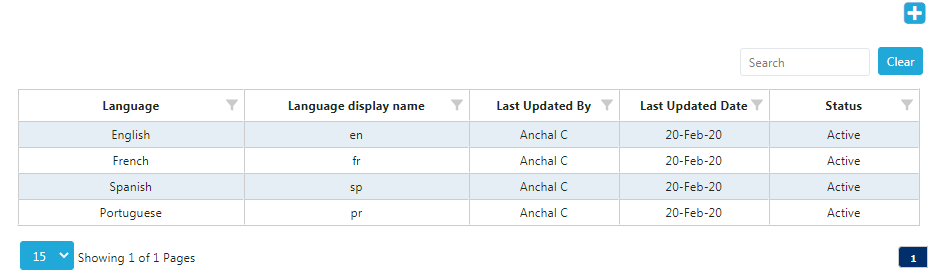
figure 203: List of Languages
Pour ajouter une langue :
- Dans le coin supérieur droit de la liste des langues, cliquez sur l'icône « + ».
- Un nouvel écran « Ajouter une langue » s'ouvrira comme indiqué ci-dessous.
- Entrez la nouvelle langue et le nom d'affichage de la langue et cliquez sur le bouton « Soumettre ».
- Remarque : Toutes les bases de données QAT et les étiquettes d'affichage doivent être traduites pour qu'une nouvelle langue apparaisse dans QAT. Veuillez consulter Traduction de la base de données et Traduction de l'étiquette à l'Annexe I pour plus d'informations.

Figure 204: Add Language Screen
Pour mettre à jour une langue :
- Pour mettre à jour une langue actuelle, accédez à la liste des langues de l'administrateur de l'application.
- Cliquez sur la langue qui doit être modifiée ou mise à jour.
- Mettez à jour les informations si nécessaire puis cliquez sur le bouton « Mettre à jour ». Cela peut inclure la « désactivation » d'une langue ou la rendre « active ».
###g. Rôles
Les administrateurs d'applications sont en mesure de créer et de modifier des types de rôles pour l'ensemble de l'application lorsque le besoin s'en fait sentir de modifier les règles métier auxquelles certains rôles peuvent accéder. Pour une liste des rôles actuels, des accès et des fonctions associées, veuillez consulter [Annexe 3 : Matrice des rôles d'utilisateur] (15-annex-3-user-role-matrix.md).
Pour afficher une liste des rôles actuels dans QAT :
- Allez dans « Application Masters » et cliquez sur « Rôles ».
- Une liste de rôles sera affichée comme ci-dessous :
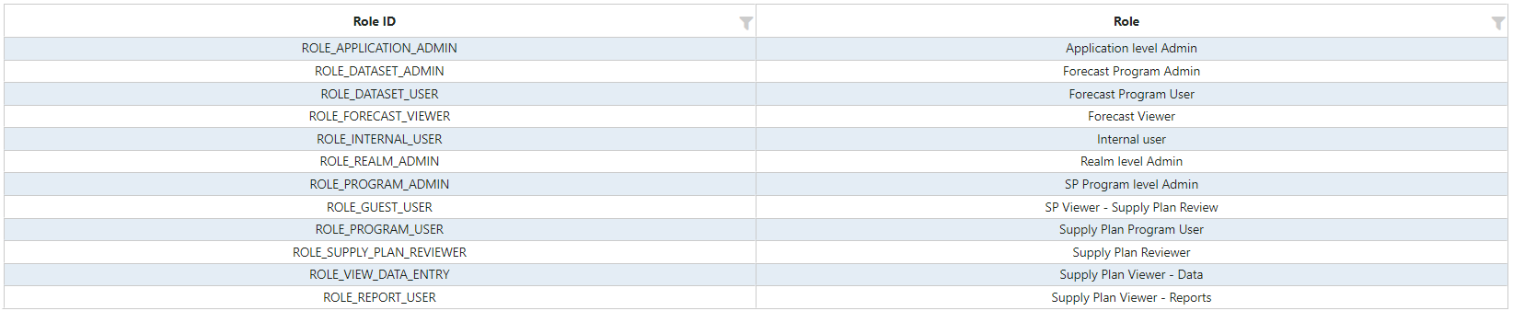
Figure 205: Current list of roles
Pour ajouter un rôle :
- Dans le coin supérieur droit de la liste des rôles, cliquez sur l'icône « + ».
- Un nouvel écran « Ajouter un rôle » s'ouvrira comme indiqué ci-dessous.
- Entrez le nouveau rôle, la fonction commerciale et le rôle pouvant créer et cliquez sur le bouton « Soumettre ».
- Pour une description et plus d'informations sur les fonctions commerciales individuelles, voir [Annexe 4 : Fonctions commerciales] (16-annex-4-business-functions.md).
- « Can Create Role » permet au nouveau rôle de créer des utilisateurs et de leur attribuer des rôles et des accès spécifiques. Par exemple, un administrateur de domaine peut créer un utilisateur, l'attribuer en tant qu'administrateur de programme et déterminer à quels pays et programmes l'utilisateur aura accès.
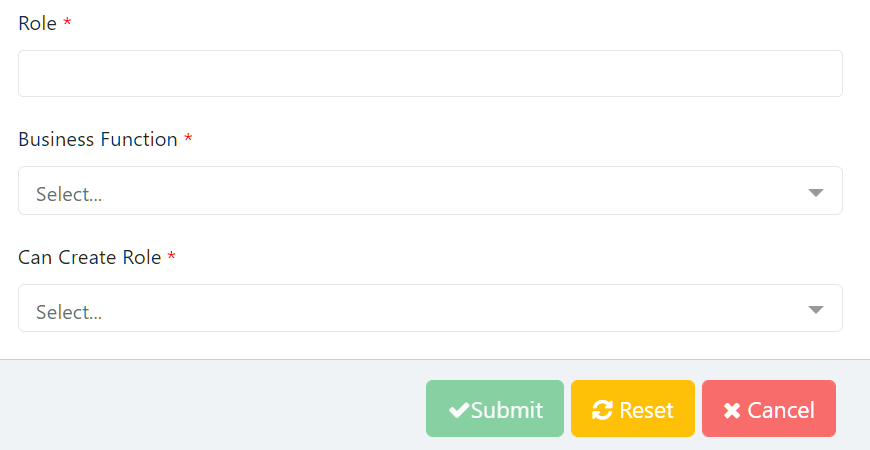
Figure 206: Add Role Screen
Pour mettre à jour un rôle :
- Pour mettre à jour un rôle actuel, accédez à la liste des rôles d'administrateur d'application.
- Cliquez sur le rôle qui doit être modifié ou mis à jour.
- Mettez à jour les informations si nécessaire puis cliquez sur le bouton « Mettre à jour ».
- Pour une description et plus d'informations sur les fonctions commerciales individuelles, voir [Annexe 4 : Fonctions commerciales] (16-annex-4-business-functions.md).
- « Can Create Role » permet au nouveau rôle de créer des utilisateurs et de leur attribuer des rôles et des accès spécifiques. Par exemple, un administrateur de domaine peut créer un utilisateur, l'attribuer en tant qu'administrateur de programme et déterminer à quels pays et programmes l'utilisateur aura accès.
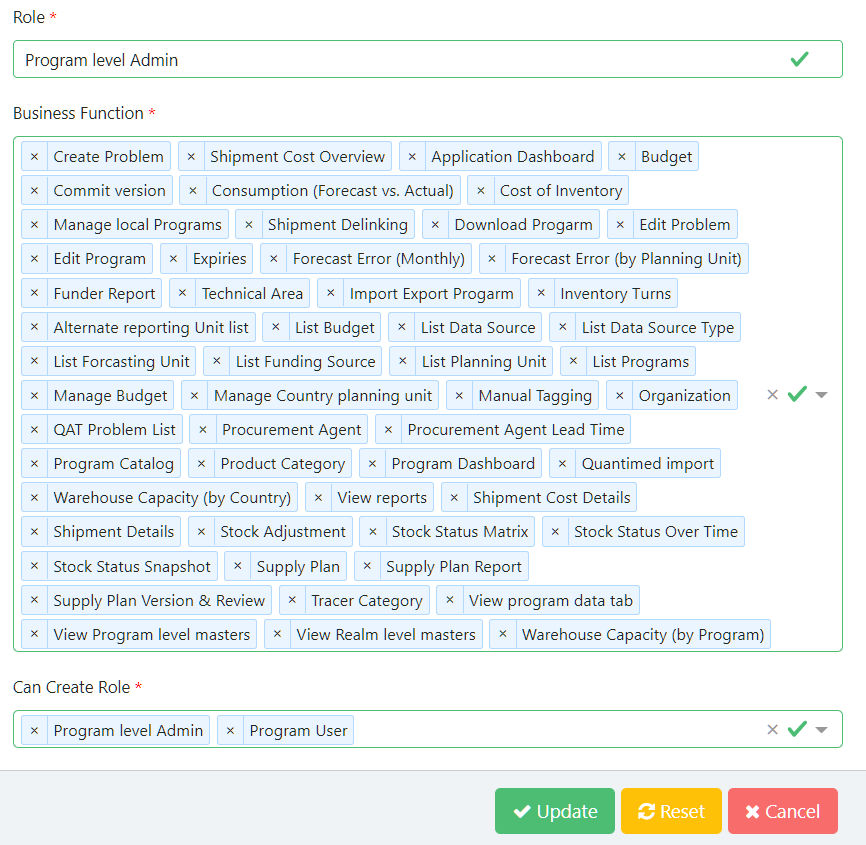
Figure 207: Edit Role Screen
###h. Royaume
QAT est subdivisé en domaines, chacun régi par ses propres données de base (y compris le catalogue de produits, les noms des bailleurs de fonds, les noms des agents d'approvisionnement, etc.). De futurs domaines pourraient être créés pour d'autres domaines tels que les chaînes d'approvisionnement de l'éducation, les chaînes d'approvisionnement agricoles, etc. Pour obtenir des informations et des fonctions pouvant être exécutées par un administrateur de domaine, voir [Realm Level Masters] (#e-realm-masters).
Pour afficher une liste des domaines actuellement présents dans QAT :
- Allez dans « Application Masters » et cliquez sur « Domaine ».
- Une liste de domaines sera affichée comme ci-dessous :

Figure 208: List of Realms
Pour ajouter un domaine :
-
Dans le coin supérieur droit de la liste des domaines, cliquez sur l'icône « + ».
-
Un nouvel écran « Ajouter un royaume » s'ouvrira comme indiqué ci-dessous.
-
Entrez le nouveau royaume, le nom d'affichage du royaume, Min Guardrail pour MIN MOS, Min Guardrail pour MAX MOS et Max Guardrail pour MAX MOS. Continuez à ajouter toutes les valeurs de tolérance et de restriction pour le domaine, puis cliquez sur le bouton « Soumettre ».
un. Lors de l'ajout d'un utilisateur à QAT, s'il ne se voit pas attribuer de domaine, il sera automatiquement affecté au domaine considéré comme « par défaut ». Il ne peut y avoir qu'un seul domaine par défaut par instance QAT.
b. Remarque : les garde-corps MIN/MAX constituent les limites inférieures et supérieures absolues pour le réglage des paramètres MINI/MAX du programme ; ils sont définis au niveau du royaume. Cela signifie qu'un programme ne peut pas avoir un MIN MOS inférieur au « Garde-corps minimum pour MIN MOS » ou un MAX MOS supérieur au « Garde-corps maximum pour MAX MOS ».

figure 209: Add Realm screen
Pour mettre à jour un domaine :
- Pour mettre à jour un domaine actuel, accédez à la liste des domaines Administrateur d'application.
- Cliquez sur le domaine qui doit être modifié ou mis à jour.
- Mettez à jour les informations si nécessaire puis cliquez sur le bouton « Mettre à jour ». Cela peut inclure la « désactivation » d'un royaume ou sa création « active ».
Pour ajouter un pays à un royaume
- Pour ajouter un pays à un domaine existant, accédez à la liste des domaines d'administration de l'application.
- Faites un clic droit sur le royaume puis cliquez sur « Mapper les pays vers ce royaume » comme indiqué ci-dessous :

Figure 210: Map Countries
- Depuis cette nouvelle fenêtre, l'administrateur de l'application peut ajouter un pays en cliquant sur le bouton « Ajouter une ligne » en bas de l'écran. Le nouveau pays ne peut pas déjà exister dans le royaume à ajouter. Pour plus d'informations sur la façon d'ajouter un pays, voir Application Masters : Pays.
- À partir de cette nouvelle fenêtre, l'administrateur de l'application peut également rendre un pays « actif » lorsque les programmes sont intégrés à QAT, ou inactif en utilisant la case à cocher dans la dernière colonne.
- Lorsque toutes les mises à jour et modifications ont été effectuées, cliquez sur « Soumettre ».
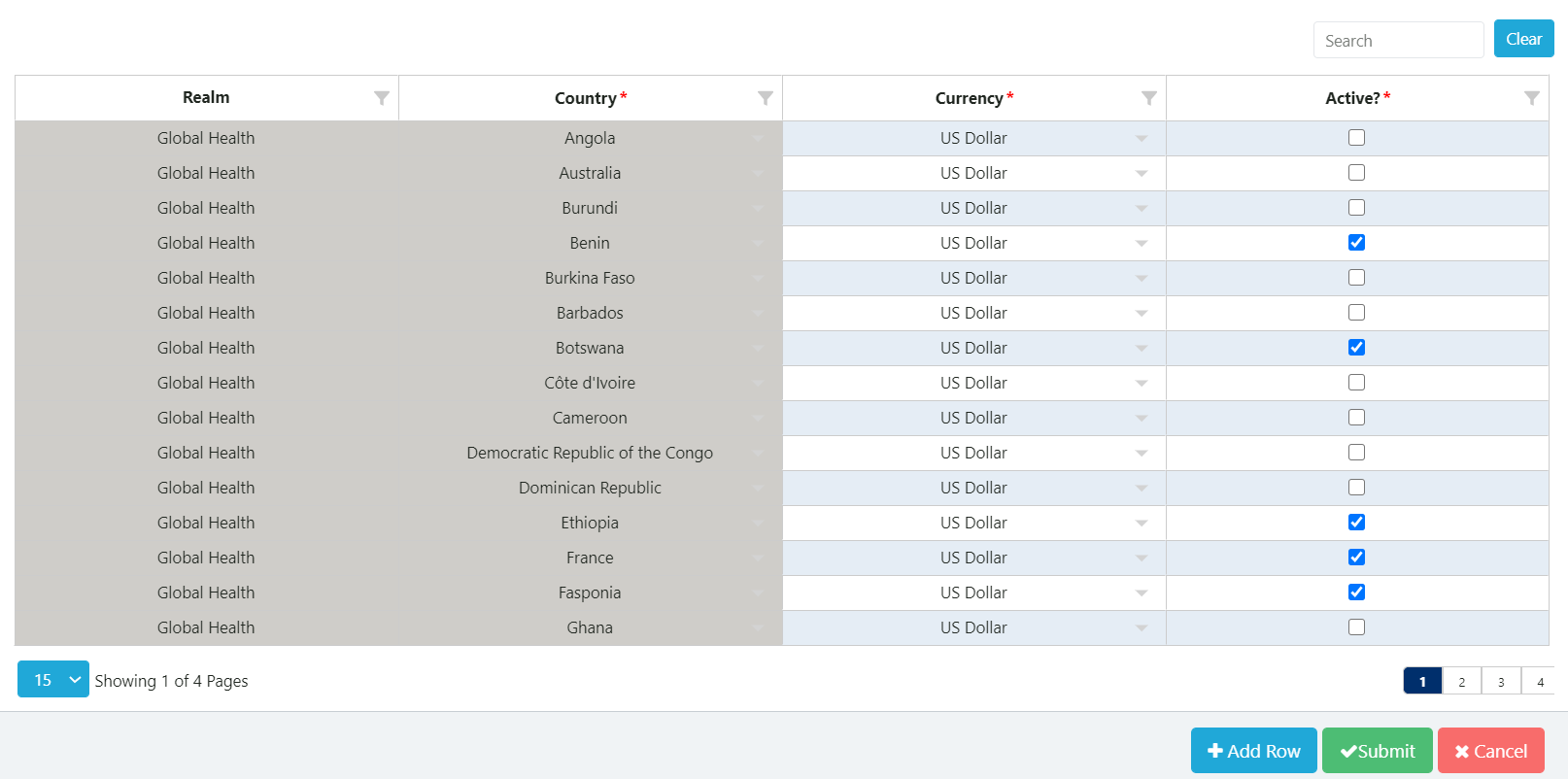
Figure 211: Mapping countries to a Realm
je. Utilisateurs
L'ajout et la mise à jour d'utilisateurs et de leurs rôles/contrôles d'accès sont disponibles pour les administrateurs d'applications et les administrateurs de domaine.
Pour afficher une liste des utilisateurs actuels qui sont dans QAT :
- Allez dans « Application Masters » et cliquez sur « Utilisateur ».
- Une liste d'utilisateurs s'affichera, ainsi que des informations telles que l'e-mail, la date de la dernière connexion et le statut.
To add a new user:
- In the top right corner of the realm list, click on the "+" icon.
- A new screen "Add User" will be opened as shown below.
- Enter the new user's name, email address, organization & country, role, and language and click "Submit."
- For a detailed description on roles, their function, and access, see Annex 3: User Role Matrix
To update an existing user or manage user access controls:
- Navigate to the user list.
- Click on the user that needs to be changed or updated.
- Update the information or access controls as needed and then click on the "Update" button. This can include "disabling" a user or making one "active."
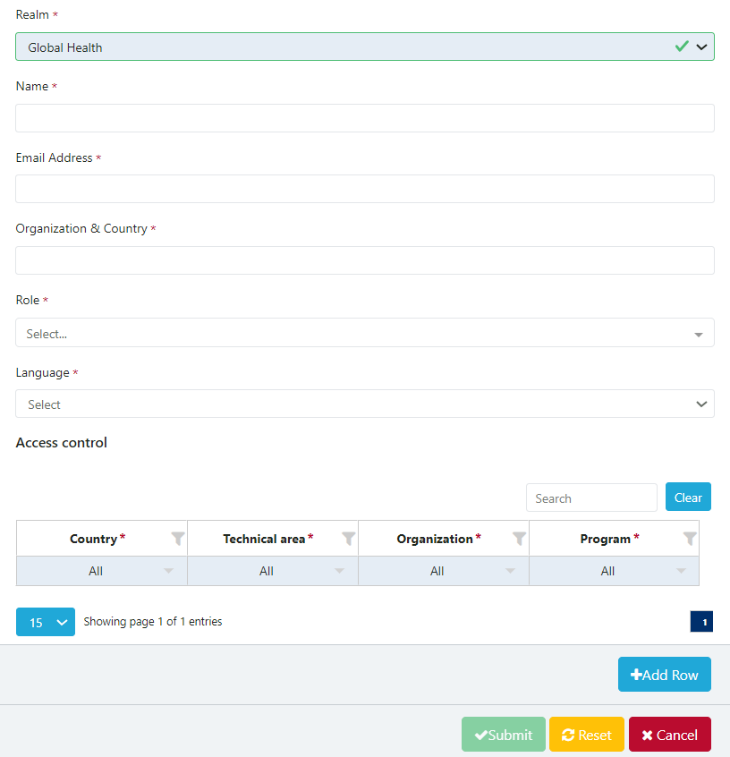
Figure 212: Add User Screen
j. Période d'utilisation
La période d'utilisation est utilisée dans le module de prévision pour permettre aux utilisateurs d'associer une période de temps à certains éléments de la prévision (par exemple, la fréquence d'utilisation d'une unité de planification).
Pour afficher une liste des unités actuelles qui sont dans QAT :
- Allez dans « Application Masters » et cliquez sur « Période d'utilisation ».
- Une liste des périodes d'utilisation et de leurs attributs, par exemple si elles sont actives ou non, sera affichée comme ci-dessous :

Figure 213b: List of Usage Periods
Pour ajouter une période d'utilisation :
- Dans le coin inférieur droit de la liste des unités, cliquez sur le bouton « + Ajouter une ligne ».
- Une nouvelle ligne apparaît.
- Entrez le nom de la période d'utilisation, le facteur de conversion et cliquez sur le bouton « Soumettre ».
Pour mettre à jour une période d'utilisation existante :
- Pour mettre à jour une période d'utilisation existante, accédez à la liste des périodes d'utilisation de l'administrateur de l'application.
- Double-cliquez sur le nom de la période d'utilisation ou le facteur de conversion qui doit être modifié ou mis à jour. Pour désactiver ou réactiver, cochez la case.
- Mettez à jour les informations si nécessaire, puis cliquez sur le bouton « Soumettre ». Cela peut inclure la « désactivation » d'une période d'utilisation ou la rendre « active ».
###k. Unité
L'unité est une quantité fixe (dans ce cas une valeur comme mL, gm ou même Box) utilisée comme étalon de mesure.
Pour afficher une liste des unités actuelles qui sont dans QAT :
- Allez dans « Application Masters » et cliquez sur « Unit ».
- Une liste d'unités et de leurs attributs, tels que la dimension, sera affichée comme ci-dessous :
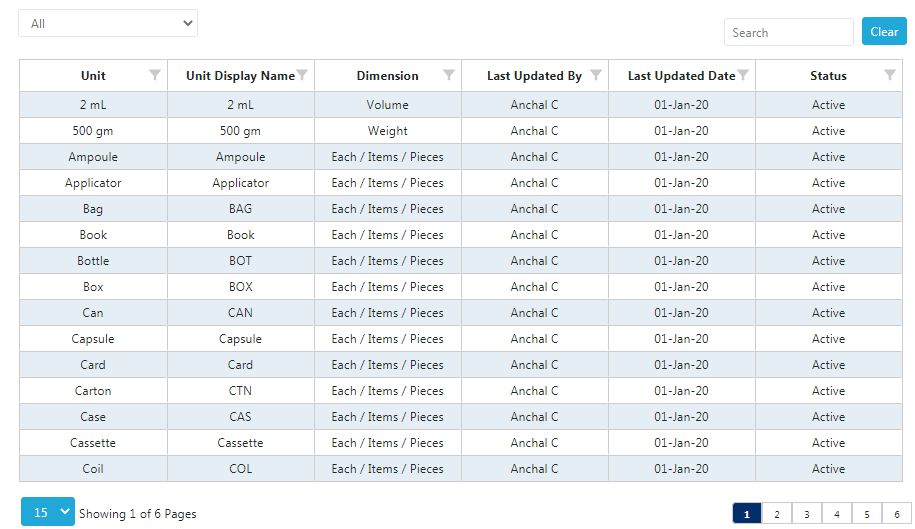
Figure 214: List of Units
Pour ajouter une unité :
- Dans le coin supérieur droit de la liste des unités, cliquez sur l'icône « + ».
- Un nouvel écran « Ajouter une unité » s'ouvrira comme indiqué ci-dessous.
- Entrez la nouvelle unité, le nom d'affichage de l'unité et la dimension correspondante et cliquez sur le bouton « Soumettre ».
Pour mettre à jour une unité existante :
- Pour mettre à jour une unité existante, accédez à la liste des unités Application Admin.
- Cliquez sur l'unité qui doit être modifiée ou mise à jour.
- Mettez à jour les informations si nécessaire puis cliquez sur le bouton « Mettre à jour ». Cela peut inclure la « désactivation » d'un utilisateur ou le rendre « actif ».

Figure 215: Updating a Unit Screen
l. Télécharger le manuel d'utilisation
Le manuel d'utilisation peut être téléchargé à tout moment par un administrateur de l'application.
Pour télécharger une nouvelle version :
- Allez dans "Application Masters" et cliquez sur "Télécharger le manuel d'utilisation".
- Cliquez sur « Sélectionner un fichier » ou « Parcourir »
- Sélectionnez le manuel d'utilisation que vous souhaitez télécharger depuis votre ordinateur. Notez que le fichier doit être au format PDF.
- Cliquez sur "Envoyer".
##C2. Maîtres du royaume
L'application QAT est subdivisée en domaines, chacun avec ses propres données de base (y compris le catalogue de produits, les noms des bailleurs de fonds, les noms des agents d'approvisionnement, etc.). Le domaine est le deuxième niveau de hiérarchie dans le système QAT.
Un Royaume couvre tous les programmes et leurs plans d'approvisionnement. Par exemple, « Santé mondiale » est un domaine dans lequel divers programmes sont gérés. D’autres domaines pourraient être créés pour d’autres domaines tels que les chaînes d’approvisionnement de l’éducation, les chaînes d’approvisionnement agricoles, etc.
a. Pays
Le menu Pays sous Realm Level Masters permet aux administrateurs d’applications et de royaume de créer/attribuer des régions à des pays précédemment créés.
Une région peut être « nationale » pour les programmes monorégionaux, ou elle peut être composée d'un nombre quelconque de régions pour les programmes multirégionaux. La décision d'ajouter des régions dépend de la manière dont les données d'inventaire et de consommation seront saisies dans QAT. Notez que les expéditions QAT sont toujours nationales et ne peuvent pas être attribuées aux régions.
- Allez dans « Maîtres de niveau royaume ».
- Cliquez sur « Pays » et l'écran ci-dessous s'affichera.
- Faites un clic droit sur un pays spécifique qui doit être mis à jour.
- Cliquez sur « Carte de la région » pour afficher l'écran de la région du pays du royaume.
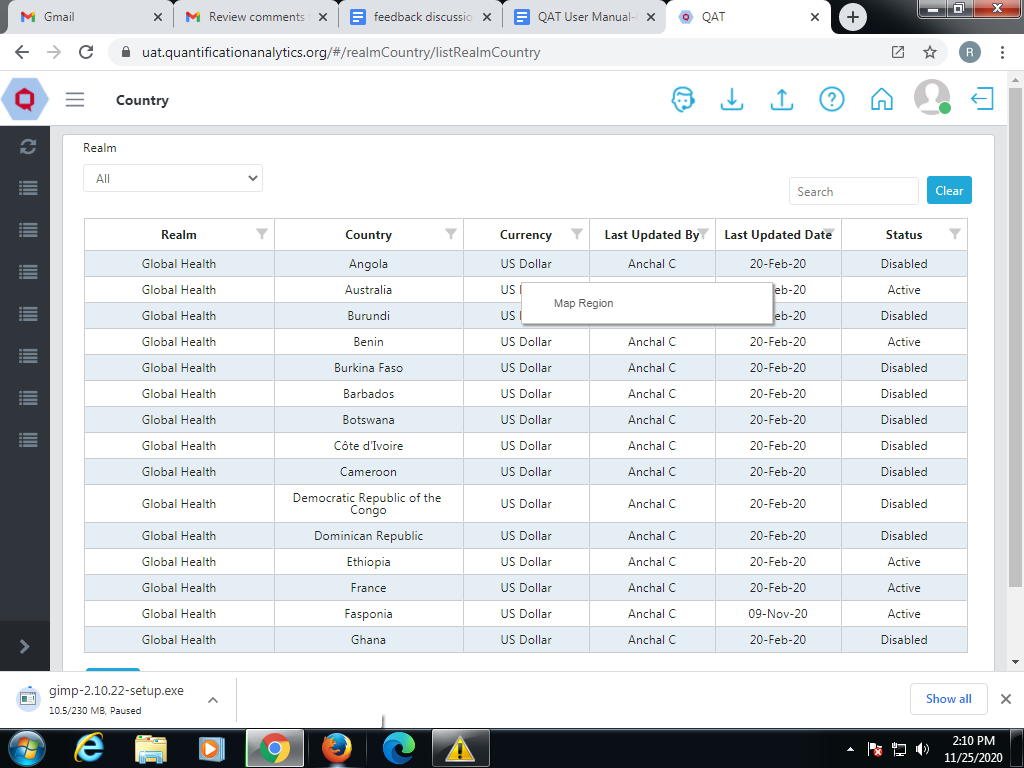
Figure 216: Mapping regions to a country within a realm
- Saisissez une description de la région ainsi que le volume d'entrepôt disponible et le numéro d'emplacement global (GLN) de votre entrepôt.
- Sélectionnez l'état (« Actif » ou « Désactivé ») comme indiqué à l'écran. un. Remarque : Pour ajouter plusieurs régions, cliquez sur le bouton bleu « + Ajouter une ligne » ou cliquez avec le bouton droit sur le formulaire et sélectionnez « Insérer une nouvelle ligne avant » ou « Insérer une nouvelle ligne après ».
- Cliquez sur « Soumettre » pour enregistrer vos modifications ou sur « Annuler » pour fermer le formulaire sans enregistrer.
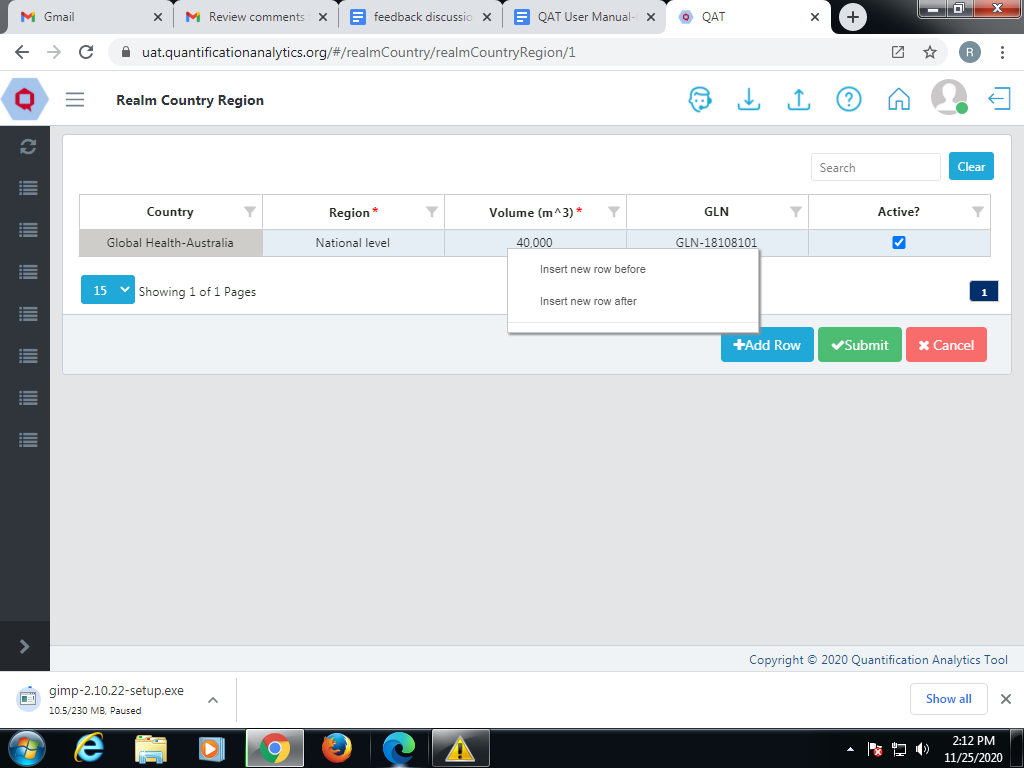
Figure 217: Adding multiple regions to a country
###b. Source de données
Une source de données est l’emplacement d’où proviennent les données saisies dans QAT. Les utilisateurs doivent appliquer des sources de données à tous les enregistrements transactionnels (consommation, inventaire, ajustements et expéditions) dans QAT. L'utilisateur sélectionne les sources de données selon ses besoins dans les listes déroulantes. La sélection des sources de données pour chaque enregistrement transactionnel dépendra du type de source de données qui s'applique à ce type d'enregistrement transactionnel. Les administrateurs d'applications et de domaines peuvent ajouter/modifier des sources de données comme suit :
Ajouter une source de données
Allez dans le coin supérieur droit de l'écran « Source de données » et cliquez sur l'icône bleue « + ».
- Un nouvel écran affichant « Ajouter une source de données » apparaîtra.
- Entrez les informations requises et cliquez sur le bouton « Soumettre ».
- Cliquez sur le bouton "Annuler" pour ne pas ajouter la source de données.
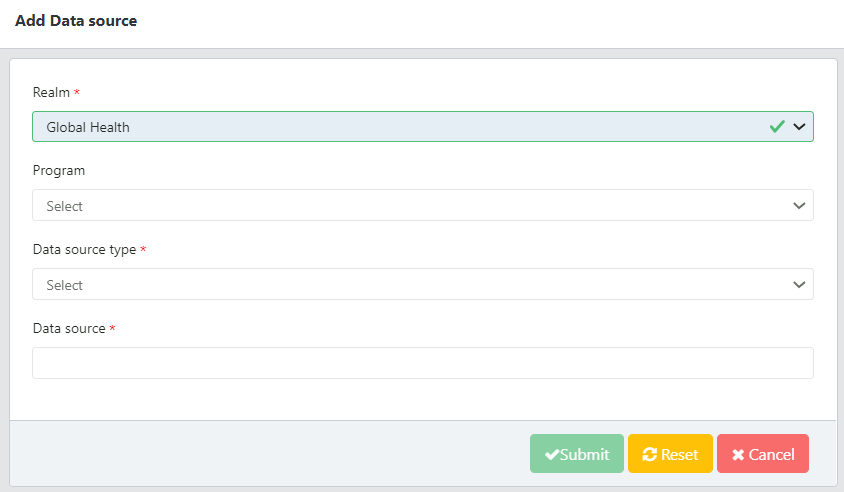
Figure 218: Adding a data source
Mettre à jour la source de données
- Accédez à l'écran « Source de données ».
- Cliquez sur la ligne de la source de données que vous souhaitez mettre à jour.
- Un nouvel écran affichant « Mettre à jour la source de données » apparaîtra.
- Entrez les détails mis à jour.
- Si vous souhaitez activer/désactiver cette source de données, sélectionnez le cercle correspondant.
- Cliquez sur le bouton "Soumettre".
- Cliquez sur le bouton "Annuler" pour conserver les informations existantes.
###c. Type de source de données
Fait référence au type de données pour lesquelles une source fournit des informations. Il existe quatre types de sources de données : consommation réelle, consommation prévisionnelle, stocks, expéditions. Les administrateurs d'applications et de domaines peuvent ajouter/modifier le type de source de données.
Ajouter un type de source de données
- Allez dans « Realm Level Masters » puis sur « Type de source de données » pour afficher le tableau ci-dessous.
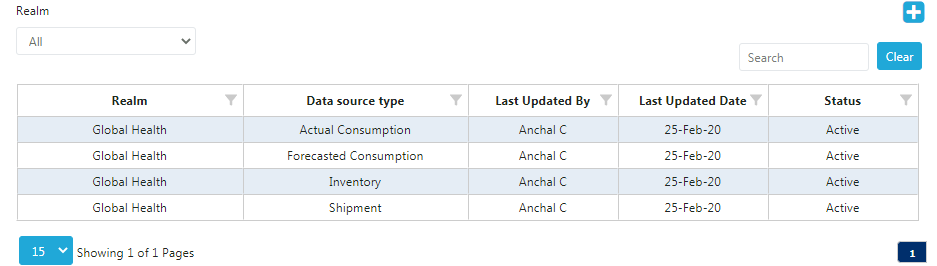
Figure 219: Data Source type
- Cliquez sur le bouton bleu « Ajouter » dans le coin supérieur droit. Un nouvel écran affichant « Ajouter une source de données Type »sera ouvert.

Figure 220: Adding a Data Source Type
Mettre à jour le type de source de données :
- Accédez à la liste des types de sources de données.
- Cliquez sur n'importe quel paramètre qui doit être modifié ou mis à jour.
- Cliquez sur le bouton "Mettre à jour".
d. Source de financement
La source de financement fait référence à l'entité qui finance l'approvisionnement du programme. Les administrateurs d'applications et de domaines peuvent ajouter/modifier des sources de financement
Pour ajouter une source de financement :
- Allez dans « Realm Level Masters » et cliquez sur « Funding Source » pour afficher la liste des financements actuels. sources.
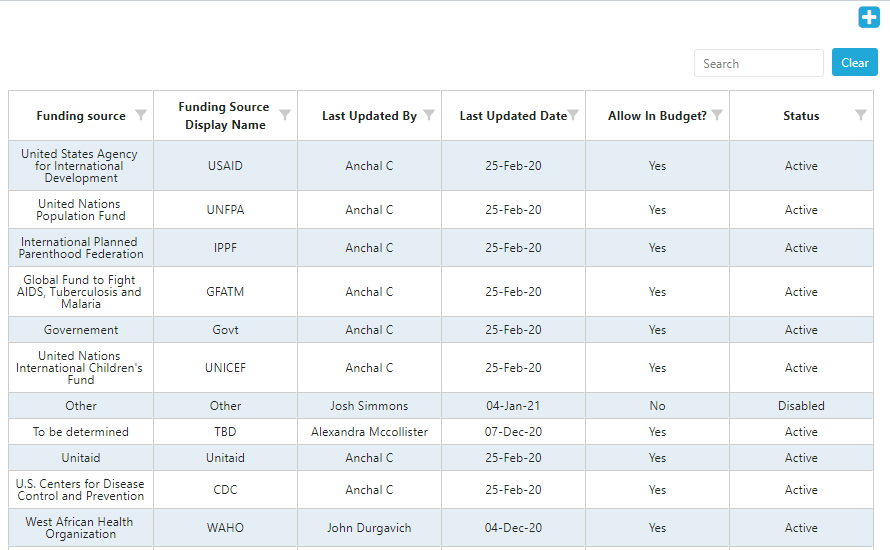
Figure 221: Adding a Funding Source
- Cliquez sur le bouton bleu «+» (ajouter) sous l'icône de profil.
- Un nouvel écran « Ajouter une source de financement » s'ouvre.
- Entrez les détails requis et cliquez sur le bouton « Soumettre » pour enregistrer vos modifications ou « Annuler » pour fermez le formulaire sans enregistrer.

Figure 222: Adding a Funding Source
Pour mettre à jour une source de financement :
- Accédez à la liste des sources de financement.
- Cliquez sur la source de financement qui doit être modifiée ou mise à jour.
- Saisissez les informations requises et cliquez sur le bouton "Mettre à jour".
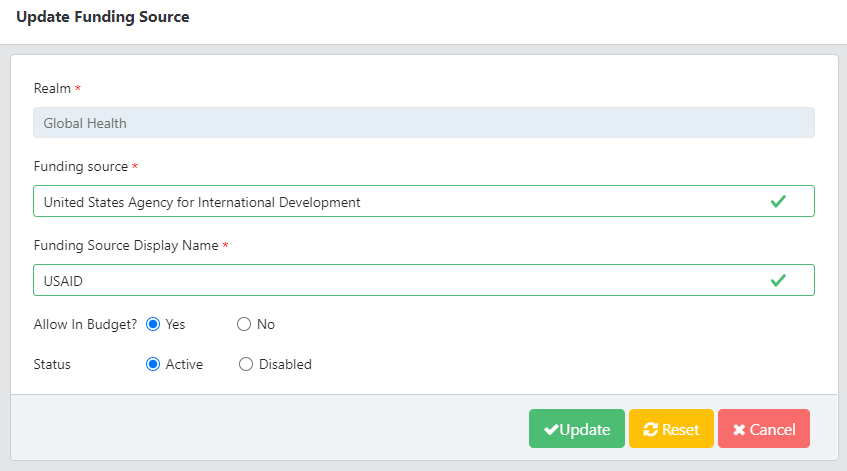
Figure 223: Adding a Funding Source
e. Fabricant
Le fabricant d'un produit est une donnée de base qui n'est pas accessible/visible pour les principaux utilisateurs de QAT. Cependant, elles font partie des données d'expédition/de commande qui peuvent/seront reçues des systèmes de gestion des commandes. ainsi que les attributs des produits spécifiques au fabricant.
Pour ajouter un fabricant :
- Allez dans « Realm Level Masters » puis cliquez sur « Fabricant » pour afficher le tableau ci-dessous.
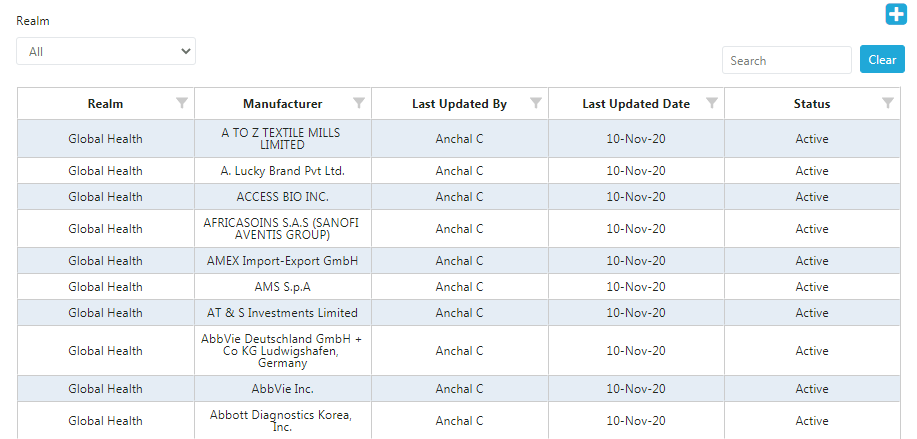
Figure 224: Adding a Funding Source
- Cliquez sur le bouton bleu « + » pour ouvrir un nouvel écran « Ajouter un fabricant ».
- Entrez les détails requis.
- Cliquez sur « Soumettre » pour enregistrer les modifications ou sur « Annuler » pour fermer le formulaire sans enregistrer.

Figure 224: Adding a Funding Source
Mettre à jour le fabricant
- Accédez à l'écran Fabricant.
- Cliquez sur le fabricant qui doit être mis à jour.
- Entrez les informations requises et cliquez sur le bouton « Mettre à jour ».
###f. Organisation
Une organisation est un groupe de personnes ayant un objectif particulier, qui peut être un organisme privé ou gouvernemental. Application, Administrateurs de domaine, Administrateur de programme, Utilisateur de programme et Utilisateur invité peuvent répertorier/afficher organisations.
Pour ajouter une organisation :
- Allez dans « Realm Level Masters » puis cliquez sur « Organisation » pour afficher le tableau ci-dessous.
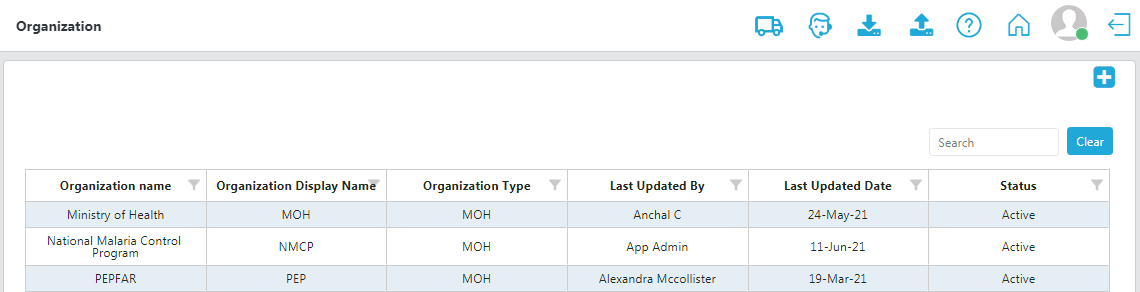
Figure 225: Adding a Funding Source
- Cliquez sur le bouton bleu « + » pour ouvrir un nouvel écran « Ajouter une organisation ».
- Entrez les détails requis.
- Cliquez sur « Soumettre » pour enregistrer les modifications ou sur « Annuler » pour fermer le formulaire sans enregistrer.
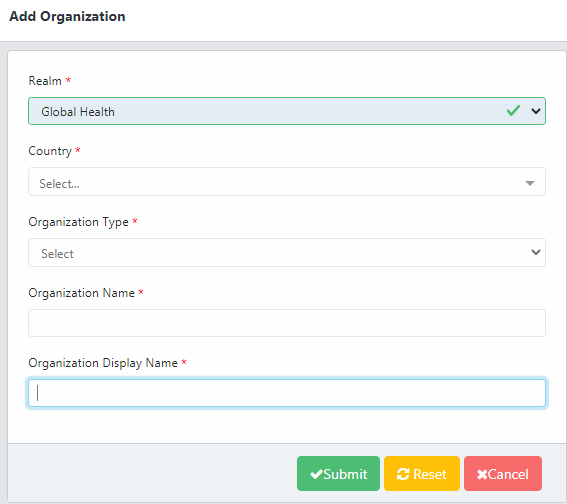
Figure 225: Adding a Funding Source
Pour mettre à jour une organisation :
- Accédez à l'écran Organisation.
- Cliquez sur l'enregistrement qui doit être mis à jour.
- Saisissez les informations requises et cliquez sur le bouton "Mettre à jour".
###g. Type d'organisation
Les noms d'organisation peuvent être personnalisés en fonction des besoins de l'utilisateur ; cependant, afin de maintenir la normalisation Grâce aux données de base, QAT inclut un « type d'organisation » qui peut être géré par un administrateur de domaine.
L'administrateur du domaine attribue un type d'organisation à chaque organisation dans QAT ; par exemple, dans le Dans le domaine de la santé mondiale, le pays A peut demander que le nom de son programme inclue l'organisation Ministère de la Santé. Santé et bien-être (MOHW), tandis que le pays B exige que le nom de son programme inclue le ministère de la Santé. et protection sociale (MOHSW). Ce niveau de personnalisation est possible dans QAT, tout en conservant normalisation via les maîtres de type d’organisation. Dans l'exemple ci-dessus, MOHW et MOHSW se verrait attribuer le type d’organisation « Gouvernement », car tout ministère de la Santé serait considéré comme un entité gouvernementale, quelle que soit la raison pour laquelle ce ministère de la santé est appelé dans chaque pays.
Comme le type d'organisation correspond à des données de base au niveau du domaine, les utilisateurs de QAT peuvent demander de nouveaux types d'organisation si ce n'est pas le cas. existent déjà, via la fonction billetterie.

Figure 225: Adding a Funding Source
Ajouter un type d'organisation :
- Allez dans « Realm Level Masters », puis cliquez sur « Type d'organisation » pour afficher une liste des Or- types d'organisations.
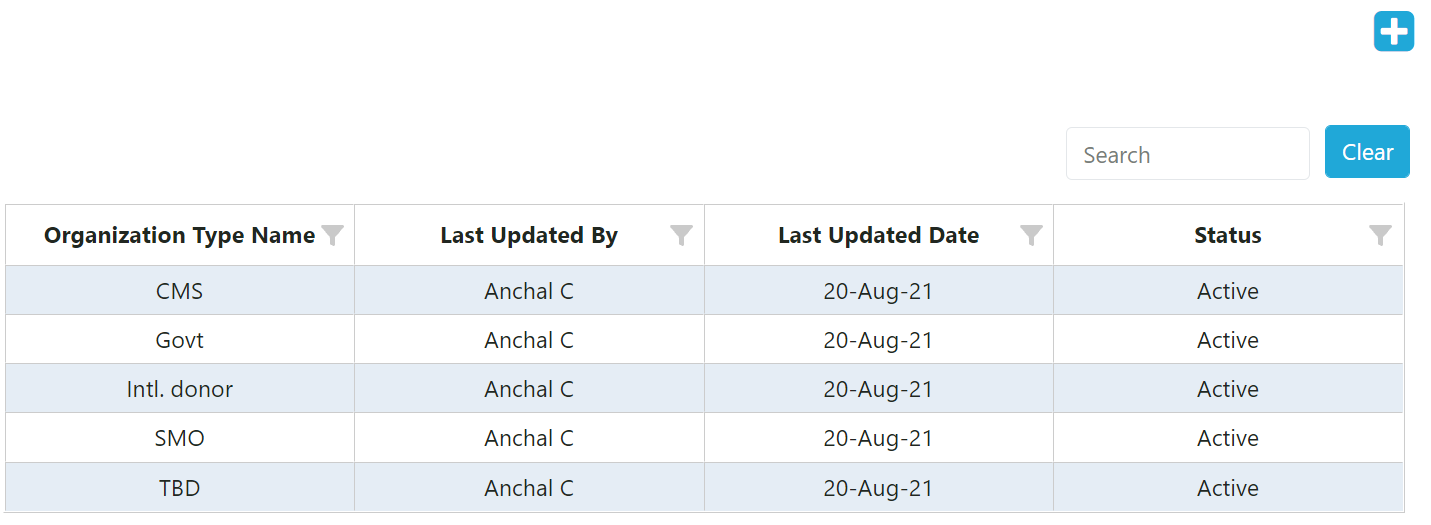
Figure 225: Adding a Funding Source
- Cliquez sur le bouton bleu « + » pour ouvrir l'écran « Ajouter un type d'organisation »
- Entrez les détails requis.
- Cliquez sur « Soumettre » pour enregistrer les modifications ou sur « Annuler » pour fermer le formulaire sans enregistrer.
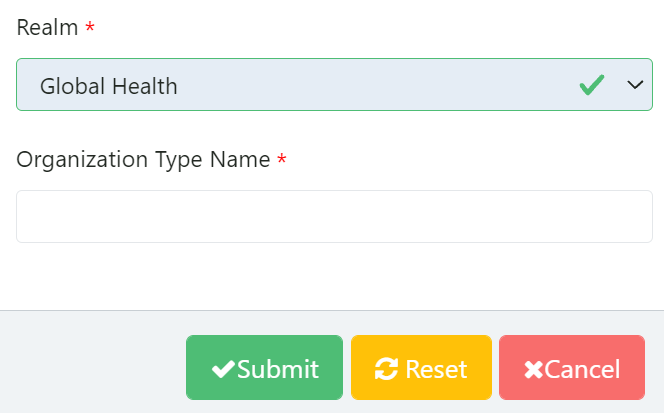
Figure 225: Adding a Funding Source
Remarque : QAT ne permet pas de mettre d'espace avant de commencer le nom du type d'organisation. Les espaces ne sont autorisés entre les mots que si le nom du type d'organisation est composé de plusieurs mots.*
Pour mettre à jour un type d'organisation :
- Allez dans « Realm Level Master » puis cliquez sur « Type d'organisation »,
- Cliquez sur un type d'organisation existant pour afficher l'écran ci-dessous.
Figure 225: Adding a Funding Source
- Entrez les détails requis.
- Cliquez sur « Soumettre » pour enregistrer les modifications ou sur « Annuler » pour fermer le formulaire sans enregistrer.
###h. Produit
QAT prend en charge la standardisation des données au sein de chaque domaine grâce à la gestion des données de référence. Une pièce indispensable des données de base sont des produits. Dans QAT, « Produit » fait référence aux multiples niveaux de produits qui doivent être configuré et géré par domaine : unités de prévision, unités de planification, unités d'approvisionnement et unités alternatives unités déclarantes. Les produits dans QAT peuvent être modifiés/ajoutés par les administrateurs d'application ou de domaine, à l'exception des unités de reporting alternatives, qui sont gérées au niveau du pays/du programme. Les utilisateurs au niveau national peuvent demandez également que de nouvelles unités de planification/prévision soient ajoutées au catalogue QAT en créant un ticket.
Unité de prévision
L'unité de prévision est l'équivalent QAT de l'unité de base du produit. Il sera utilisé pour estimer le futur la demande, c’est-à-dire la prévision. Par exemple : un comprimé, un millilitre, un préservatif. Ces unités de prévision ont un relation un-à-plusieurs avec l'unité de planification, c'est-à-dire plusieurs unités de planification (par exemple, TLD, Flacon de 90 comprimés, TLD, Flacon de 180 comprimés, etc.) peut concerner une seule unité de prévision (ex : 1 comprimé TLD)
Pour afficher et exporter la liste de toutes les unités de prévision dans le catalogue au niveau du domaine :
- Allez dans « Maîtres de niveau royaume »
- Cliquez sur « Produit » puis sur « Unité de prévision ».
- Sélectionnez la catégorie Unité de planification puis la catégorie Traceur et cliquez sur « Rechercher »
- En cliquant sur l'icône d'exportation vers CSV, vous pouvez exporter toutes les unités de prévision sélectionnées.
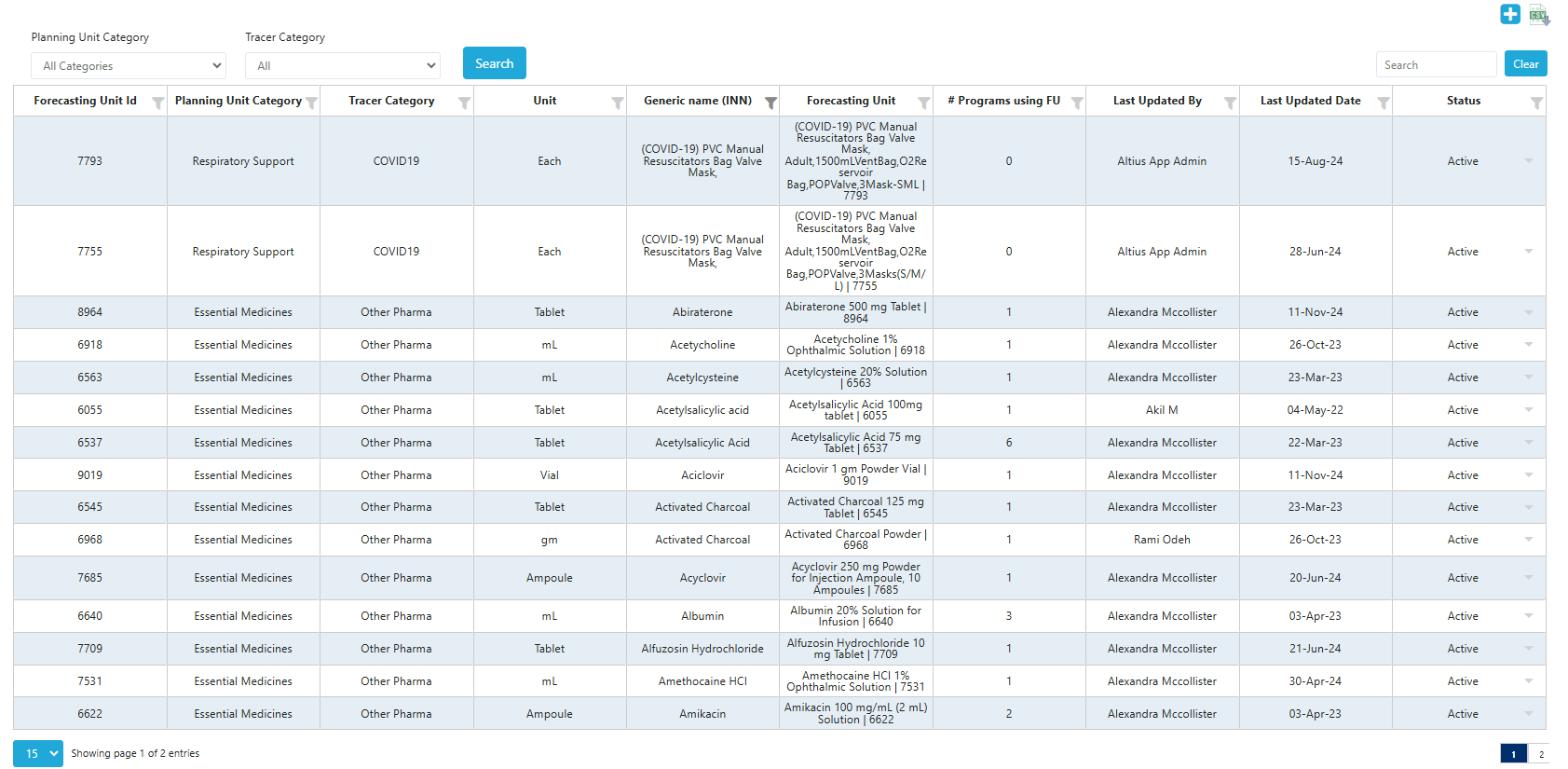
Figure 225: Adding a Funding Source
Pour ajouter des unités de prévision :
- Allez dans « Maîtres de niveau royaume »
- Cliquez sur « Produit » puis sur « Unité de prévision ».
- Cliquez sur le bouton bleu « Ajouter » dans le coin supérieur droit de l'écran de l'unité de prévision.
- Un nouvel écran appelé « Ajouter une unité de prévision » s'ouvrira.
- Entrez les détails requis et cliquez sur « Soumettre ».
Pour modifier/mettre à jour les unités de prévision :
- Allez dans « Maîtres de niveau royaume ».
- Cliquez sur « Produit » puis sur « Unité de planification ».
- Cliquez sur n'importe quelle unité de prévision qui doit être modifiée ou mise à jour.
- Modifiez les informations requises.
- Cliquez sur « Mettre à jour » pour enregistrer les modifications.
Unité de planification
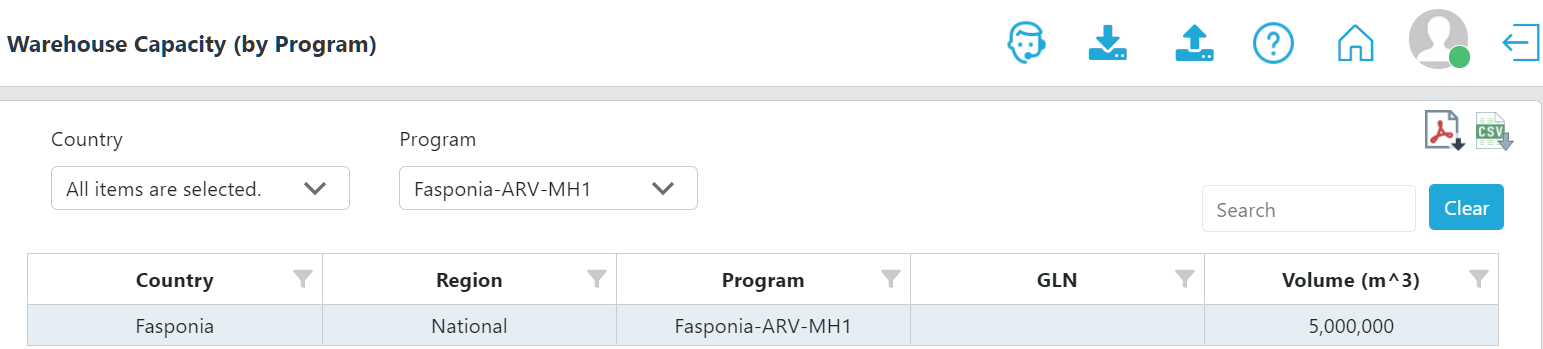
figure 232: List of Planning Units
Pour ajouter des unités de planification :
- Allez dans « Maîtres de niveau royaume ».
- Cliquez sur "Produit" puis sur "Unité de planification".
- Cliquez sur le bouton bleu « Ajouter » dans le coin supérieur droit de l'écran de l'unité de planification.
- Entrez les détails requis.
- Cliquez sur le bouton « Soumettre » pour enregistrer les modifications.
Pour modifier/mettre à jour les unités de planification :
- Allez dans « Maîtres de niveau royaume ».
- Cliquez sur "Produit" puis sur "Unité de planification".
- Cliquez sur n'importe quelle unité de prévision qui doit être modifiée ou mise à jour.
- Modifiez les informations requises.
- Cliquez sur "Mettre à jour" pour enregistrer les modifications.
Volume de l'unité de planification
Comme mentionné dans la section Unité de planification, les unités de planification peuvent se voir attribuer des volumétriques pour permettre une planification plus détaillée. Cependant, cet écran est accessible uniquement aux administrateurs du programme et son objectif est d'afficher les données volumétriques pour chaque unité de planification, et non de les modifier ou d'en ajouter. Les administrateurs d'application et de domaine peuvent ajouter/modifier les données volumétriques de l'unité de planification dans l'écran Unité de planification.
Pour ajouter des données volumétriques aux unités de planification :
Les administrateurs d'applications et de domaines peuvent ajouter/modifier les données volumétriques de l'unité de planification à partir de l'écran Unité de planification.
- Allez dans « Maîtres de niveau royaume ».
- Cliquez sur "Produit" puis sur "Unité de planification".
- Cliquez avec le bouton droit sur l'unité de planification à modifier.
- Cliquez sur « Mapper les volumes »
- Utilisez le bouton bleu « Ajouter une ligne » pour ajouter une nouvelle ligne si nécessaire ou modifiez les détails de l'unité de planification dans la ligne de l'unité de planification existante.
- Cliquez sur le bouton "Soumettre".
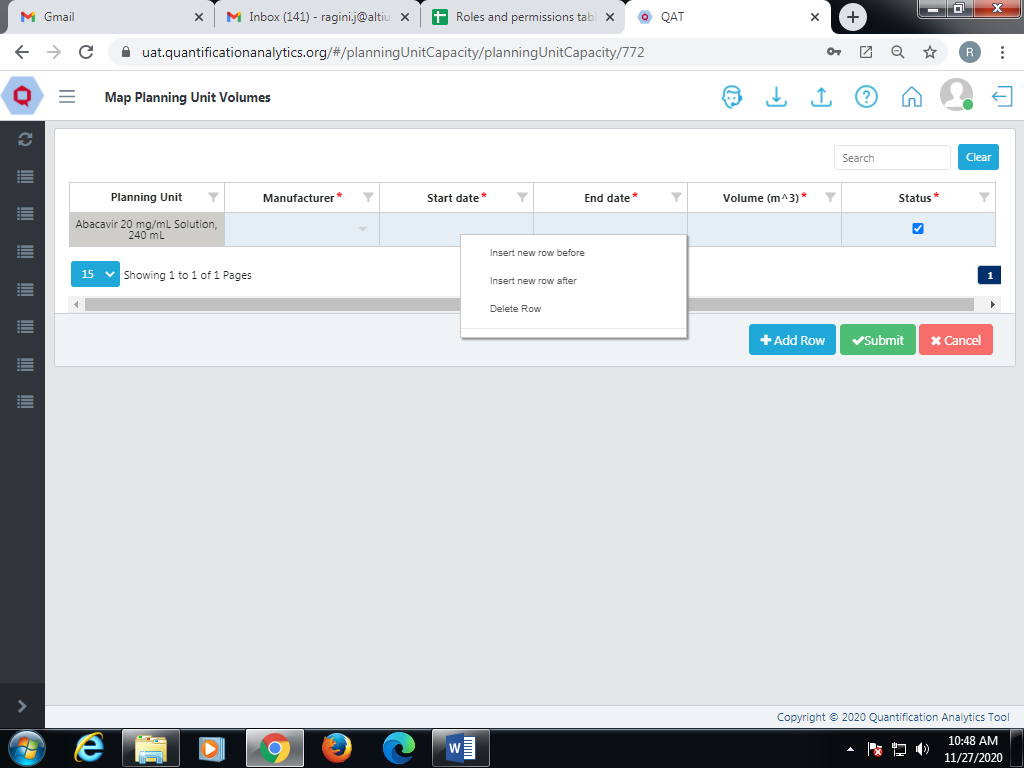
FFigure 233: Adding volumetric data to planning units
Catégorie d'unité de planification
Au niveau du domaine, les unités de planification doivent être regroupées en grandes catégories, telles que les produits pharmaceutiques contre le VIH/SIDA, les produits pharmaceutiques et les dispositifs de santé reproductive (dans le domaine de la santé mondiale) afin de filtrer les recherches et les rapports. Les administrateurs d'applications et de domaines peuvent ajouter/modifier des catégories d'unités de planification.
Pour ajouter des catégories d'unités de planification
- Allez dans « Maîtres de niveau royaume »
- Cliquez sur « Produit » puis sur « Catégorie d'unité de planification »
- Écrivez le nom de la nouvelle catégorie à ajouter, cliquez sur « Ajouter » puis sur « Soumettre ».
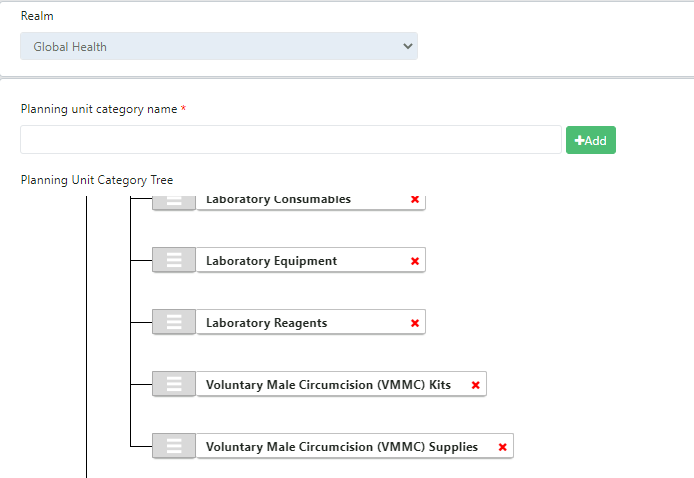
Figure 234: Viewing/adding planning unit categories
Unité déclarante alternative
Voir Unités de reporting alternatives pour plus d'informations.
Unité des achats
Une description au niveau de l'article de « l'unité de planification », comprenant des attributs spécifiques au fournisseur/fabricant tels que le GTIN et les prix des commandes, qui peuvent être ajoutés/modifiés manuellement par les administrateurs d'application et de domaine ou reçus automatiquement via l'intégration et le mappage des unités de planification QAT avec un système de gestion des commandes d'un agent d'approvisionnement. Les unités d'approvisionnement sont spécifiques à chaque agent d'approvisionnement. Les unités d'approvisionnement ne sont pas visibles ni modifiables par les utilisateurs au niveau du pays ou du programme.
Pour ajouter des unités d'approvisionnement au catalogue au niveau du domaine, l'administrateur de l'application ou du domaine doit :
-
Allez dans « Realm Level Masters » et cliquez sur « Produit ».
-
Cliquez sur « Unité d'approvisionnement » et un tableau des unités d'approvisionnement s'affichera.
-
Cliquez sur le bouton bleu « Ajouter » dans le coin supérieur droit de l'écran.
-
Entrez tous les détails requis sur l'écran « Ajouter une unité d'approvisionnement » et cliquez sur « Soumettre ».
un. Remarque : Les détails requis incluent le nom de l'unité de planification, le fabricant, le facteur de conversion, les attributs de volume et de poids, les unités par palette et par conteneur, etc.
Pour modifier/mettre à jour les unités d'approvisionnement :
-
Allez dans « Realm Level Masters » et cliquez sur « Produit ».
-
Cliquez sur « Unité d'approvisionnement » et un tableau des unités d'approvisionnement s'affichera.
-
Cliquez sur n'importe quelle unité d'approvisionnement qui doit être modifiée ou mise à jour.
-
Modifiez les informations requises.
un. Remarque : Les détails tels que le nom de l'unité de planification et le fabricant ne sont pas modifiables.
-
Cliquez sur le bouton "Mettre à jour" pour enregistrer les modifications.

Figure 235: Add/Update Procurement Unit
Catégorie de traceur
Les catégories de traceurs constituent un regroupement de deuxième niveau, moins large, de types de produits spécifiques à un royaume. Les administrateurs d'application et les administrateurs de domaine peuvent ajouter/modifier des catégories Tracer. Par exemple, les antirétroviraux pour adultes constituent une catégorie de traceurs appartenant au groupe plus large des produits pharmaceutiques contre le VIH/SIDA (catégorie d'unité de planification).
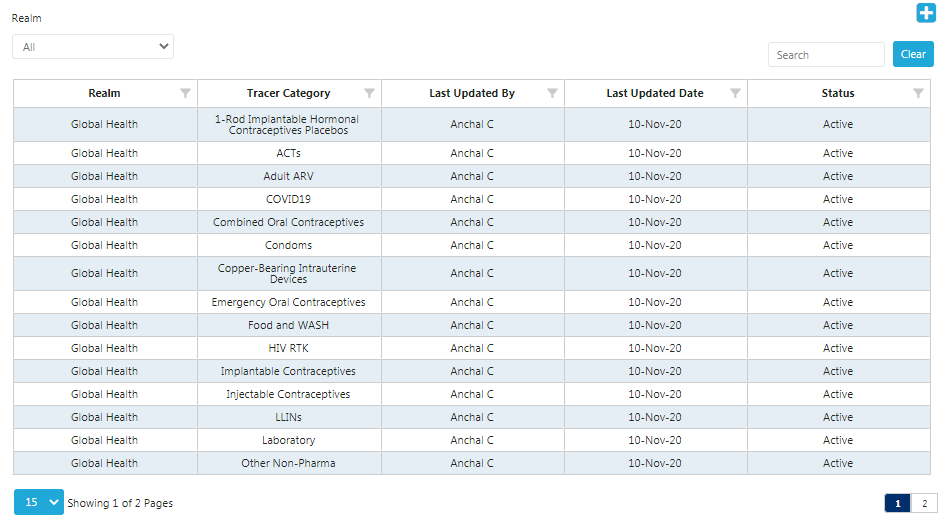
Figure 236: List of tracer categories
Pour ajouter des catégories de traceur au catalogue au niveau du domaine :
- Allez dans « Realm Level Masters » et cliquez sur « Produit ».
- Cliquez sur « Catégorie Tracer » et un tableau des catégories Tracer s'affichera pour le royaume sélectionné.
- Cliquez sur le bouton bleu « Ajouter » dans le coin supérieur droit de l'écran.
- Entrez tous les détails requis sur l'écran « Ajouter une catégorie de traceur » et cliquez sur « Soumettre ».
Pour mettre à jour/modifier les catégories de traceur :
- Allez dans « Realm Level Masters » et cliquez sur « Produit ».
- Cliquez sur « Catégorie Tracer » et un tableau des catégories Tracer s'affichera pour le royaume sélectionné.
- Cliquez sur n'importe quelle ligne qui doit être modifiée ou mise à jour.
- Mettez à jour les informations requises et cliquez sur « Mettre à jour » pour enregistrer les modifications.
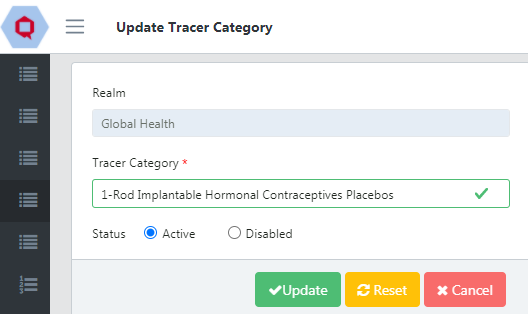
Figure 237: Update Tracer Category
je. Unité d'équivalence
L'unité d'équivalence permet aux utilisateurs de gérer des données agrégées sur des produits différents, mais liés. Les unités d'équivalence peuvent être utilisées dans l'écran de comparaison et de sélection de prévisions, l'écran de prévisions mensuelles, l'erreur de prévision (mensuelle) screen et le rapport sur le plan d'approvisionnement.
Pour ajouter un mappage d'unités d'équivalence :
-
Allez dans « Realm Level Masters » et cliquez sur « Unité d'équivalence ».
-
Cliquez sur le bouton "+Ajouter une ligne" en bas à droite de l'écran. Vous pouvez également cliquer avec le bouton droit sur n'importe quelle ligne et sélectionner « Ajouter une ligne ».
-
Entrez les informations requises et cliquez sur le bouton « Soumettre ».
un. Les mappages au niveau du domaine sont disponibles pour tous les utilisateurs et sont indiqués par tous. Ceux-ci sont créés et gérés par les administrateurs de domaine. Un mappage spécifique au programme peut être créé et géré par les administrateurs du programme. En cas de conflits, les mappages spécifiques au programme auront la priorité et seront utilisés à la place des mappages au niveau du domaine.
Par exemple, un utilisateur prévoit des médicaments pour traiter la QATite, une condition dans laquelle les gens ne peuvent pas arrêter d'utiliser le QAT. L'utilisateur peut prévoir selon différents traitements (différentes unités de prévision), mais il souhaite voir comment ils sont regroupés.
| Equivalency Unit | Forecasting Unit | Conversion to EU | Average Treatment Required to cure QATitis |
|---|---|---|---|
| 1 Treatment for QATitis | 1 tablet of FASPicillin | 14 | 1 tablet a day for 2 weeks |
| 1 Treatment for QATitis | 5mL tube of FASPasone (cream) | 1 | 0.5mL/day applied on the forehead over 10 days (1 tube total) |
| 1 Treatment for QATitis | 2mL vial of FASPicaine (injection) | 0.5 | One injection of 1mL (Two people can share one vial) |
| 1 Treatment for QATitis | 1 bar of white chocolate | 2 | 2 bars of chocolate. The type of chocolate does not matter, as all chocolate contains the natural form of FASPicillin. |
| 1 Treatment for QATitis | 1 bar of dark chocolate | 2 | |
| 1 Treatment for QATitis | 1 bar of milk chocolate | 2 |
Création et gestion des unités d'équivalence :
Si vous ne voyez pas d'unité d'équivalence que vous souhaitez mapper ou si vous souhaitez modifier une unité d'équivalence existante, cliquez sur le bouton Gérer l'unité d'équivalence en haut à droite de l'écran. À partir de là, vous pouvez modifier une unité d'équivalence préexistante ou sélectionner « Ajouter une ligne » et en ajouter une nouvelle.
j. Domaine technique
Le domaine technique est un élément clé d'un programme QAT et spécifie l'objectif de ce programme. Par exemple, dans le domaine de la santé mondiale, les domaines techniques sont alignés sur les problèmes médicaux ou les programmes de soins de santé, de traitement et de prévention tels que le paludisme, la planification familiale et le VIH/SIDA, dont chacun nécessite une variété de médicaments et de fournitures. Les administrateurs d'application et les administrateurs de domaine peuvent ajouter/mettre à jour des domaines techniques.
Pour ajouter un domaine technique :
- Allez dans le coin supérieur droit de l'écran de la zone technique et cliquez sur le bouton bleu « + ». Un nouvel écran affichant « Ajouter un domaine technique » s'ouvrira :
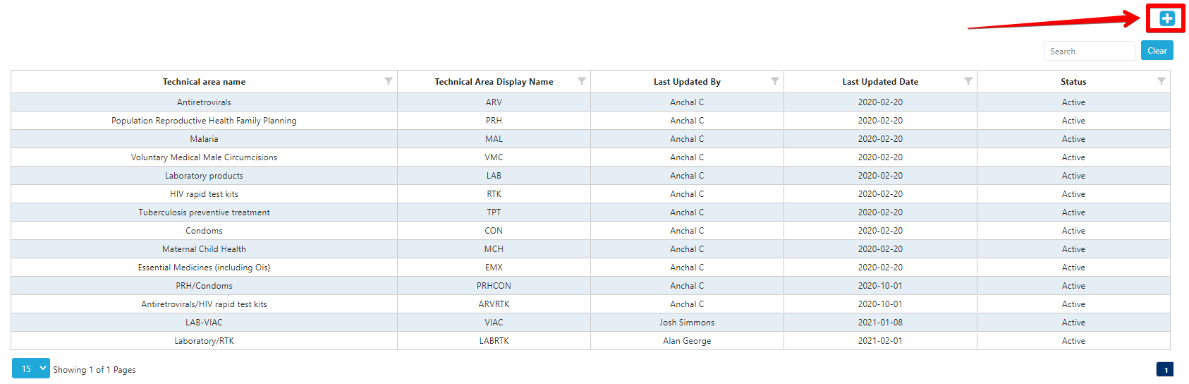
Figure 238: Add Technical Area Screen
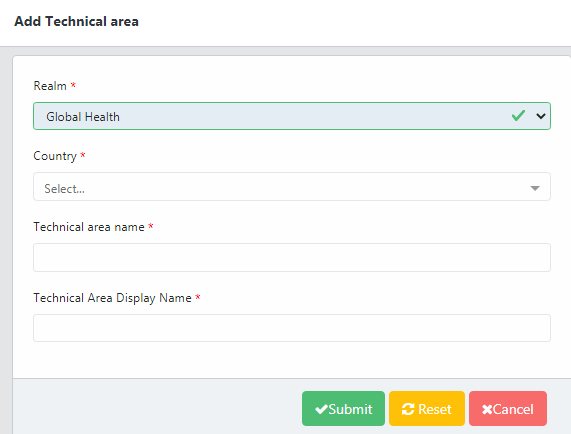
Figure 239: Add Technical Area
-
Entrez les informations requises et cliquez sur le bouton « Soumettre ».
un. Si vous ne souhaitez pas procéder à la création d'un nouveau domaine technique et que vous n'avez pas cliqué sur Soumettre, cliquez sur le bouton "Annuler" et QAT fermera le formulaire sans enregistrer et vous ramènera à l'écran du domaine technique.
Pour mettre à jour un domaine technique :
-
Pour mettre à jour la zone technique, accédez à l'écran Zone technique.
-
Faites un clic gauche sur la zone technique que vous souhaitez mettre à jour.
-
Saisissez les modifications souhaitées dans la zone technique et cliquez sur le bouton « Soumettre ».
-
Si vous souhaitez désactiver ou réactiver la zone technique, cliquez sur le cercle à côté de cette option et cliquez sur le bouton « Soumettre ».
un. En cliquant sur le bouton "Réinitialiser", les informations de la zone technique ne disparaîtront pas, mais seront réinitialisées à ce qu'elles étaient avant la mise à jour.
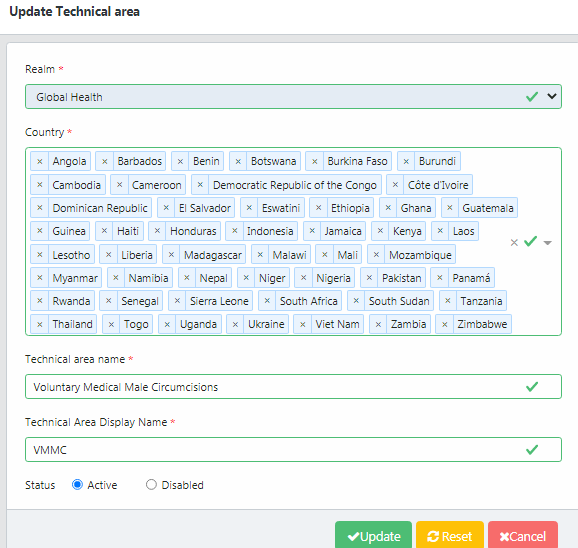
Figure 240: Update Technical Area
###k. Agent d'approvisionnement
Un agent d'approvisionnement sélectionne les fournisseurs, établit les conditions de paiement, le contrôle stratégique, la sélection, la négociation des contrats et l'achat effectif des marchandises expédiées à un programme. Les agents d'approvisionnement sont généralement embauchés par l'agence qui finance une expédition particulière (une « source de financement » dans QAT) et identifiés par l'utilisateur au niveau du programme lors de la planification d'une expédition. Les agents d'approvisionnement sont gérés par des administrateurs au niveau de l'application et des administrateurs au niveau du domaine.
Pour voir la liste des agents d'approvisionnement au niveau du domaine :
- Accédez à « Realm Level Masters » dans le menu de la barre latérale.
- Cliquez sur « Agent d'approvisionnement ».
Pour ajouter un agent d'approvisionnement :
-
Sur l'écran de l'agent d'approvisionnement, allez dans le coin supérieur droit de l'écran et cliquez sur le bouton bleu. Bouton « + ».
-
Un écran intitulé « Ajouter un agent d'approvisionnement » apparaîtra.
-
Entrez les détails requis.
-
Cliquez sur le bouton « Soumettre » pour enregistrer l'agent d'approvisionnement.
un. Avant de soumettre, si vous ne souhaitez pas procéder avec cet agent d'approvisionnement, cliquez sur le bouton « Annuler ».
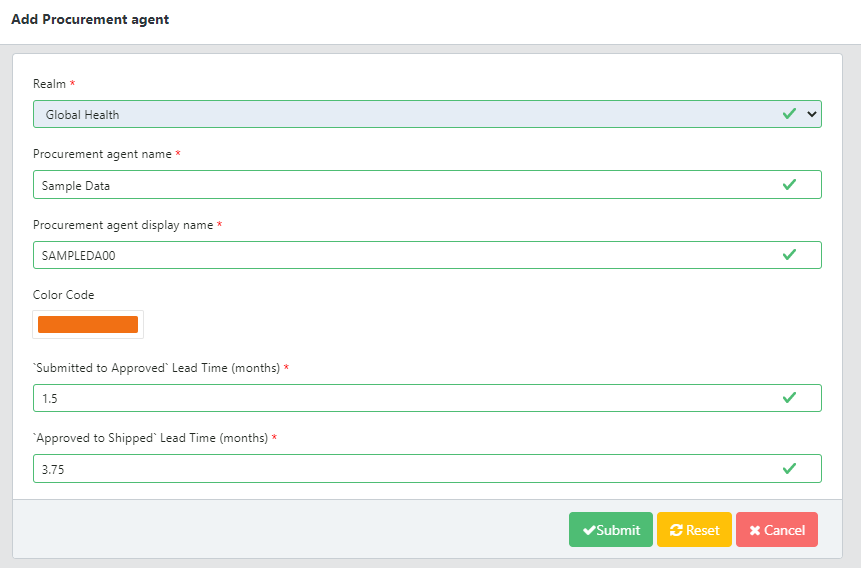
Figure 241: Add Procurement Agent
Pour mettre à jour un agent d'approvisionnement :
- Accédez à l'écran Agent d'approvisionnement.
- Faites un clic gauche sur l'agent d'approvisionnement qui doit être mis à jour.
- Un écran intitulé « Mettre à jour l'agent d'approvisionnement » apparaîtra.
- Saisissez le(s) changement(s) souhaité(s), par exemple en modifiant le code couleur ou les délais de l'agent.
- Si vous souhaitez activer ou désactiver l'agent d'approvisionnement, sélectionnez l'option correspondante dans le bas de l'écran.
- Cliquez sur le bouton « Mettre à jour » pour enregistrer les modifications ou annuler pour fermer le formulaire sans enregistrer.
Détails de l'unité de planification pour le mappage à un agent d'approvisionnement :
| Unité de planification | L'unité de planification est le produit à planifier dans QAT. Il s'agit d'un produit avec une description complète jusqu'au conditionnement primaire (ex : flacon de 30 comprimés, blister 10x10, etc.). |
| Unité des achats | L'unité d'approvisionnement est une description de niveau supérieur de l'unité de planification qui comprend des attributs spécifiques au fournisseur tels que les coûts et les GTIN. |
| Code UGS | Le code d'unité de gestion des stocks (SKU) est une fonctionnalité utilisée pour identifier des produits spécifiques et souvent imprimée sur les étiquettes des produits et des caisses. Le code SKU doit correspondre à ce qui figure dans le catalogue de l’agent d’approvisionnement. |
| Prix catalogue | Prix inclus dans le catalogue de l’agent d’approvisionnement. |
| MOQ | La quantité minimum de commande fait référence au montant minimum qui peut être commandé auprès d'un agent d'approvisionnement pour cette unité de planification spécifique. |
| Unités par conteneur | Nombre maximum d'unités pour une unité de planification pouvant tenir dans un conteneur utilisé par l'agent d'approvisionnement pour expédier le produit à un programme. |
| Unités par palette | Unités par palette définit le nombre d'unités de planification pouvant être emballées sur une palette standard, par dimension de palette. Unités par palette décrit les articles individuels sur une palette en « unités » uniques qui peuvent être facilement déplacées avec un transpalette ou un chariot élévateur. |
| Volume | Le volume de l'unité de planification. |
| Poids | Le poids de l'unité de planification. |
| GTIN | Le Global Trade Item Number est un identifiant pour les articles commerciaux, développé par GS1. Ces identifiants sont utilisés pour rechercher des informations sur les produits dans une base de données pouvant appartenir à un fabricant. |
Table 12: Procurement Agent Planning Unit Details
Pour ajouter une unité de planification d'agent d'approvisionnement :
- Accédez à l'écran « Agent d'approvisionnement ».
- Cliquez avec le bouton droit sur l'agent d'approvisionnement souhaité auquel vous souhaitez ajouter une unité de planification. Sélectionnez ensuite « Unité de planification de la carte ».
- Un écran intitulé « Ajouter une unité de planification d'agent d'approvisionnement » apparaîtra.
- Cliquez soit sur le bouton « Ajouter une ligne », soit faites un clic droit et sélectionnez « Insérer une nouvelle ligne » pour ajouter une ligne.
- Saisissez les détails de la nouvelle unité de planification. Reportez-vous au tableau ci-dessus pour connaître les définitions de chacun des éléments de données.
- Si vous saisissez des informations pour « MOQ », « Unité par palette » ou « Unité par conteneur », cette combinaison agent d'approvisionnement/unité de planification sera considérée comme un produit stratégique. (Référez-vous à la section Données d'expédition pour en savoir plus sur les produits stratégiques).
- Cliquez sur le bouton "Soumettre".
Pour mettre à jour une unité de planification d'un agent d'approvisionnement :
- Accédez à l'écran « Agent d'approvisionnement ».
- Cliquez avec le bouton droit sur l'agent d'approvisionnement souhaité pour lequel vous souhaitez mettre à jour une ou plusieurs unités de planification. Sélectionnez ensuite « Unité de planification de la carte ».
- Un écran intitulé « Ajouter une unité de planification d'agent d'approvisionnement » apparaîtra.
- Saisissez les détails de l'unité de planification existante en double-cliquant dans les cellules et en saisissant les informations. Reportez-vous au tableau ci-dessus pour connaître les définitions de chacun des éléments de données.
- Si vous saisissez des informations pour « MOQ », « Unité par palette » ou « Unité par conteneur », cette combinaison agent d'approvisionnement/unité de planification sera considérée comme un produit stratégique. (Référez-vous à la section Données d'expédition pour en savoir plus sur les produits stratégiques).
- Cliquez sur le bouton "Soumettre".
Remarque : Si le catalogue de l'agent d'approvisionnement est intégré à QAT, les unités de planification et les détails associés dans QAT refléteront automatiquement ce catalogue et toute modification que vous apportez manuellement dans QAT sera automatiquement remplacée par les données du catalogue de l'agent d'approvisionnement au moment de la mise à jour de ses données.
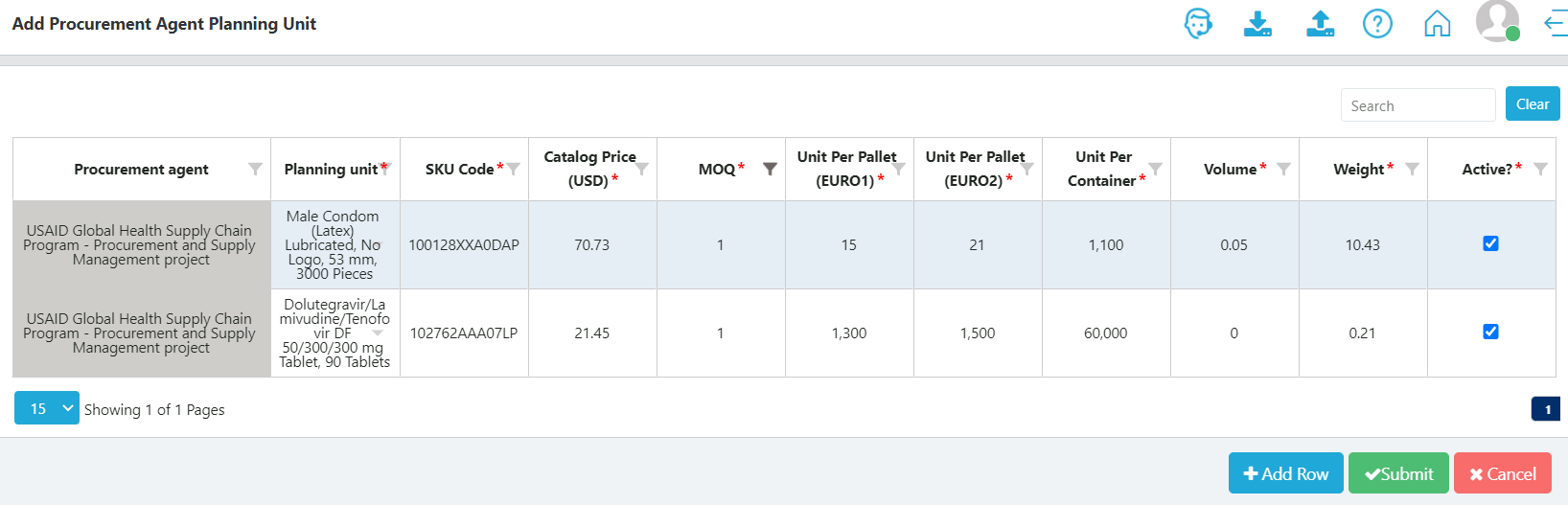
Figure 242: Map Procurement Agent Planning Unit
Pour ajouter une unité d'approvisionnement d'agent d'approvisionnement :
- Accédez à l'écran « Agent d'approvisionnement ».
- Cliquez avec le bouton droit sur l'agent d'approvisionnement souhaité auquel vous souhaitez ajouter une unité de planification. Sélectionnez ensuite « Carte de l'unité d'approvisionnement ».
- Un formulaire intitulé « Ajouter une unité d'approvisionnement pour un agent d'approvisionnement » apparaîtra.
- Cliquez soit sur le bouton « Ajouter une ligne », soit faites un clic droit et sélectionnez « Insérer une nouvelle ligne » pour ajouter une ligne.
- Saisissez les détails de la nouvelle unité d'approvisionnement. Reportez-vous au tableau ci-dessus pour connaître les définitions de chacun des éléments de données.
- Tous les champs sont obligatoires sauf le champ GTIN qui est facultatif.
- Cliquez sur le bouton "Soumettre".
Pour mettre à jour une unité d'approvisionnement d'un agent d'approvisionnement :
- Accédez à l'écran « Agent d'approvisionnement ».
- Cliquez avec le bouton droit sur l'agent d'approvisionnement souhaité pour lequel vous souhaitez mettre à jour une ou plusieurs unités d'approvisionnement. Sélectionnez ensuite « Carte de l'unité d'approvisionnement ».
- Un formulaire intitulé « Ajouter une unité d'approvisionnement pour un agent d'approvisionnement » apparaîtra.
- Saisissez les détails de l'unité d'approvisionnement existante en double-cliquant dans les cellules et en saisissant les informations. Reportez-vous au tableau ci-dessus pour connaître les définitions de chacun des éléments de données.
- Tous les champs sont obligatoires sauf le champ GTIN qui est facultatif.
- Cliquez sur le bouton "Soumettre".
Remarque : Si le catalogue de l'agent d'approvisionnement est intégré à QAT, les unités d'approvisionnement et les détails associés dans QAT refléteront automatiquement le catalogue de cet agent d'approvisionnement et toute modification que vous apportez manuellement dans QAT sera remplacée par l'intégration lors de la prochaine mise à jour.
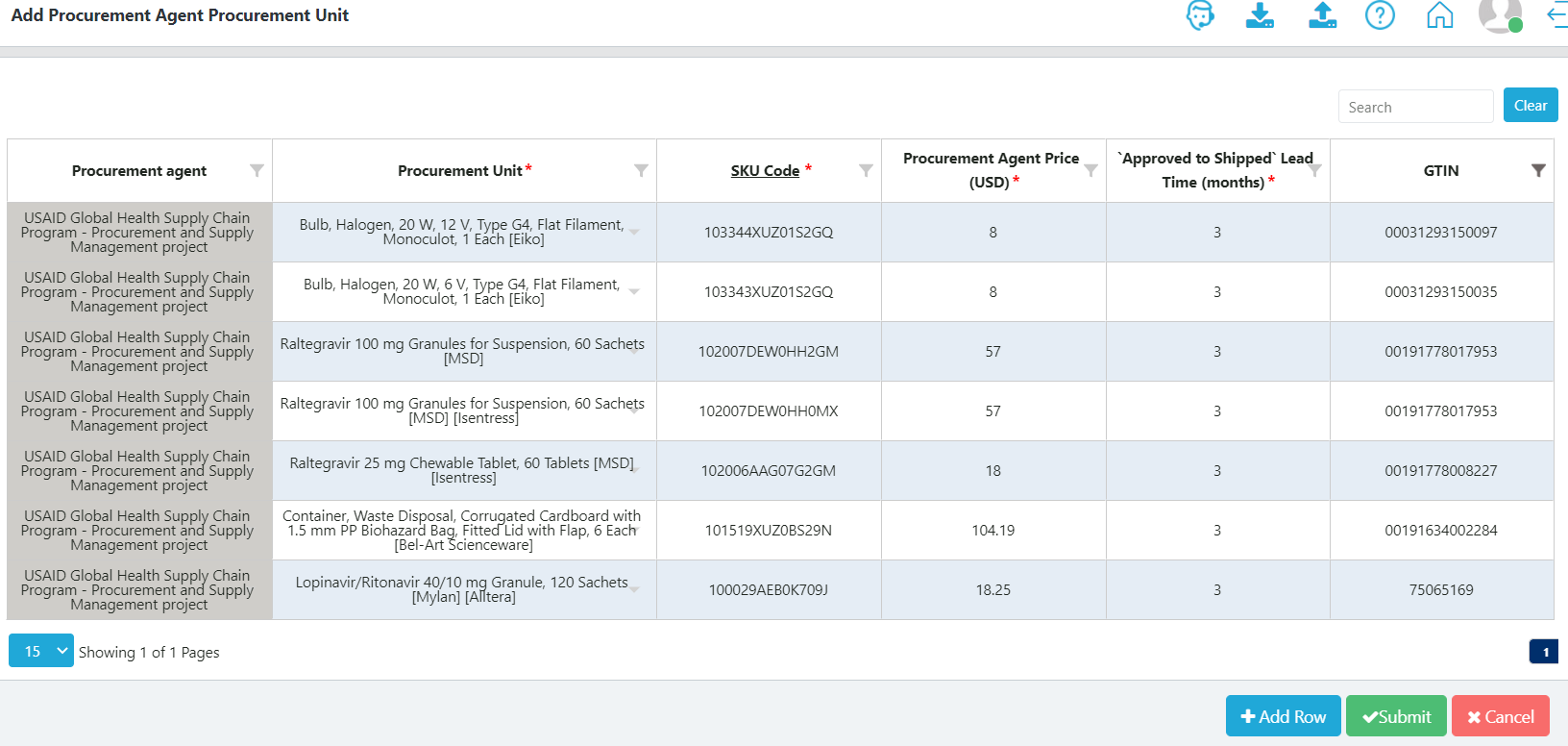
Figure 243: Map Procurement Agent Procurement Unit
l. Type d'agent d'approvisionnement
Les agents d'approvisionnement peuvent être personnalisés en fonction des besoins du programme ; cependant, afin de maintenir la standardisation via les données de base, QAT inclut un « type d'agent d'approvisionnement » qui peut être géré par un administrateur de domaine.
L'administrateur du domaine attribue un type d'agent d'approvisionnement à chaque agent d'approvisionnement dans QAT ; par exemple, dans le domaine de la santé mondiale, le pays A peut demander que ses expéditions de programme incluent l'agent d'approvisionnement Joint Medical Store, tandis que le pays B exige que ses expéditions de programme incluent National Medical Store. Ce niveau de personnalisation est possible dans QAT, tout en maintenant la standardisation via les fiches de type agent d'approvisionnement. Dans l'exemple ci-dessus, les deux agents d'approvisionnement se verraient attribuer le type d'agent d'approvisionnement « Gouvernement ».
Étant donné que le type d'agent d'approvisionnement correspond à des données de base au niveau du domaine, les utilisateurs de QAT peuvent demander de nouveaux types d'organisation s'ils n'existent pas déjà, via la fonction de billetterie.

Figure 244 – Procurement agent types in the Global Health Realm
Ajouter un type d'agent d'approvisionnement
- Accédez à « Realm Level Masters », puis cliquez sur « Type d'agent d'approvisionnement » pour afficher une liste des types d'organisations actuels.

- Cliquez sur le bouton bleu « + » pour ouvrir l'écran « Ajouter un type d'agent d'approvisionnement ».
- Entrez les détails requis.
- Cliquez sur « Soumettre » pour enregistrer les modifications ou sur « Annuler » pour fermer le formulaire sans enregistrer.

Remarque : QAT ne permet pas de mettre d'espace avant de commencer le nom du type d'agent d'approvisionnement. Les espaces ne sont autorisés entre les mots que si le nom du type d'agent d'approvisionnement se compose de plusieurs mots.
Mettre à jour un type d'agent d'approvisionnement
- Allez dans « Realm Level Masters » puis cliquez sur « Procurement Agent Type ».
- Cliquez sur un type d'agent d'approvisionnement existant pour afficher l'écran ci-dessous.
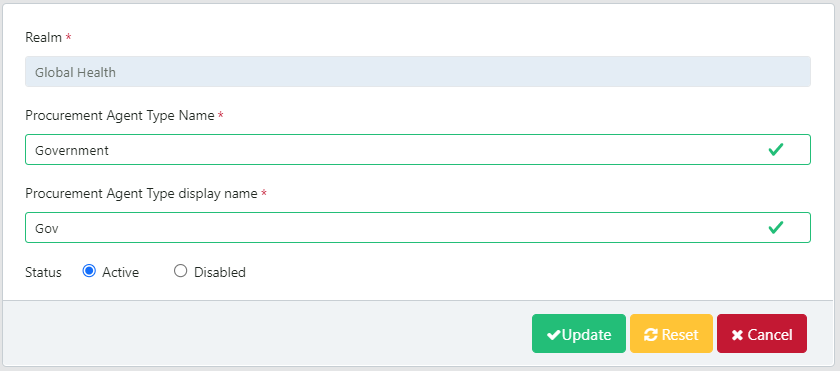
- Entrez les détails requis.
- Cliquez sur « Mettre à jour » pour enregistrer les modifications ou sur « Annuler » pour fermer le formulaire sans enregistrer.
###m. Méthode de prévision
Cet écran permet aux administrateurs de domaine d'ajouter ou de modifier des méthodes de prévision qui peuvent être utilisées par les utilisateurs lors de la création de programmes de prévision.
Ajouter une méthode de prévision :
- Allez dans « Realm Level Masters » et cliquez sur « Méthode de prévision » pour afficher une liste des méthodes de prévision actuelles.

- Cliquez sur le bouton bleu "+Ajouter une ligne".
- Saisissez les détails et cliquez sur Soumettre.
D. Mise en place d'un nouveau programme
Un administrateur de domaine ou d'application peut créer un nouveau programme si nécessaire. Chaque programme doit comprendre un pays, un domaine technique (peut être 1 ou plus), une ou plusieurs régions et une organisation. Une fois le programme configuré dans QAT, les administrateurs du programme auront la possibilité de mettre à jour certains paramètres du programme. Des informations sur la mise à jour de ces paramètres sont disponibles dans la section [Informations sur le programme] (./07-supply-planning-module-program-data.md#a1-program-information).
Pour configurer un nouveau Programme de planification des approvisionnements, procédez comme suit :
- Accédez à « Gestion du programme » dans le menu de la barre latérale.
- Cliquez sur « Programme d'installation ».
OU
- Accédez à « Gestion du programme » dans le menu de la barre latérale et sélectionnez « Mettre à jour les informations sur le programme ».
- Cliquez sur l'icône bleue « + » dans le coin supérieur droit de l'écran. Ce bouton redirigera l'utilisateur vers l'écran « Configurer le programme ».
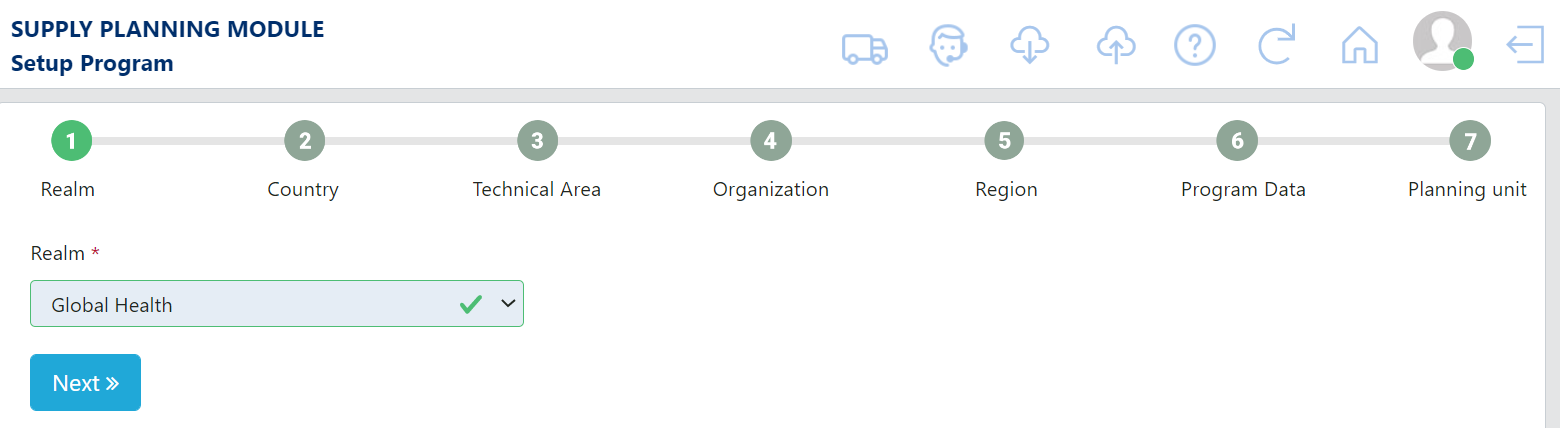
Figure 245: Supply Planning Module Setup Program Screen
- Remplissez la section Royaume et cliquez sur « Suivant ». Si l'utilisateur n'a accès qu'à un seul domaine, celui-ci sera automatiquement sélectionné pour l'utilisateur.
- Ensuite, sélectionnez le pays auquel le programme est destiné et cliquez sur « Suivant ». Si le pays n'est pas répertorié, l'administrateur de l'application devra ajouter ou activer ce pays spécifique pour le domaine.
- Sélectionnez le(s) domaine(s) technique(s) auquel le programme est destiné et cliquez sur « Suivant ». Si le domaine technique n'est pas répertorié, l'administrateur de l'application devra ajouter ou activer ce domaine technique pour le domaine.
Remarque : Plusieurs domaines techniques peuvent être sélectionnés à l'aide de la liste déroulante Domaine technique.
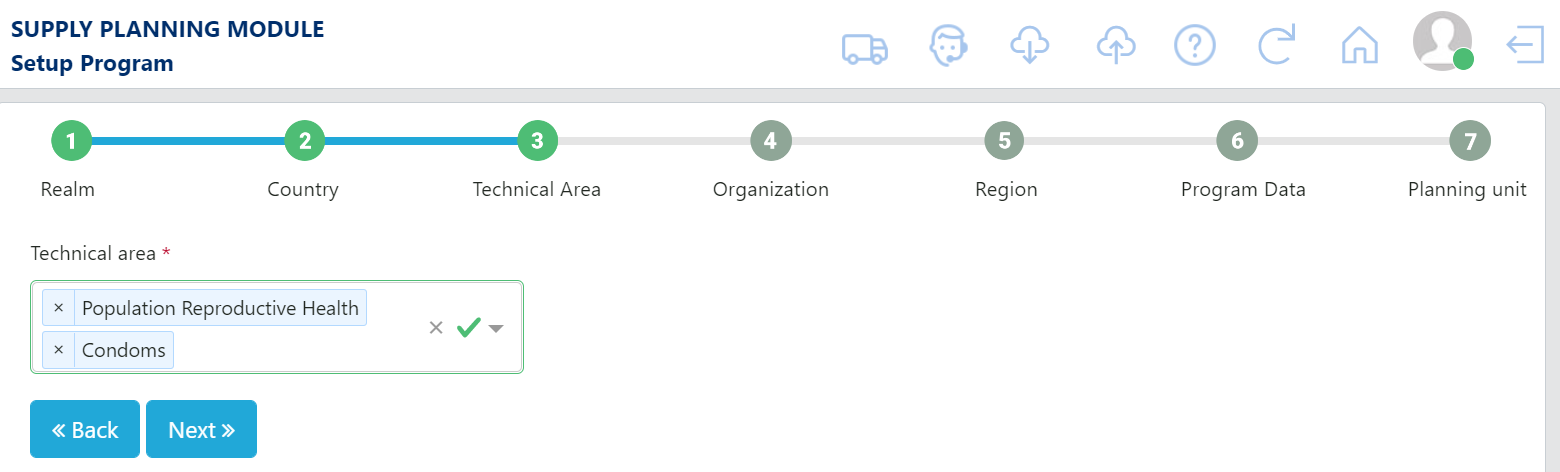
Figure 246 Setting-up a program with multi-select technical areas
- Sélectionnez l'organisation à laquelle le programme est destiné et cliquez sur « Suivant ». Si l'organisation n'est pas répertoriée, l'administrateur de l'application devra ajouter ou activer cette organisation pour le domaine.
- Sélectionnez la ou les régions auxquelles le programme est destiné et cliquez sur « Suivant ». Si une région dont l'utilisateur a besoin n'est pas répertoriée, l'administrateur de l'application devra ajouter ou activer cette région pour le domaine. Cette étape permet d'effectuer une ou plusieurs sélections.
- L'étape 6 est l'endroit où l'utilisateur fournira les Données du programme. Remplissez tous les détails requis.
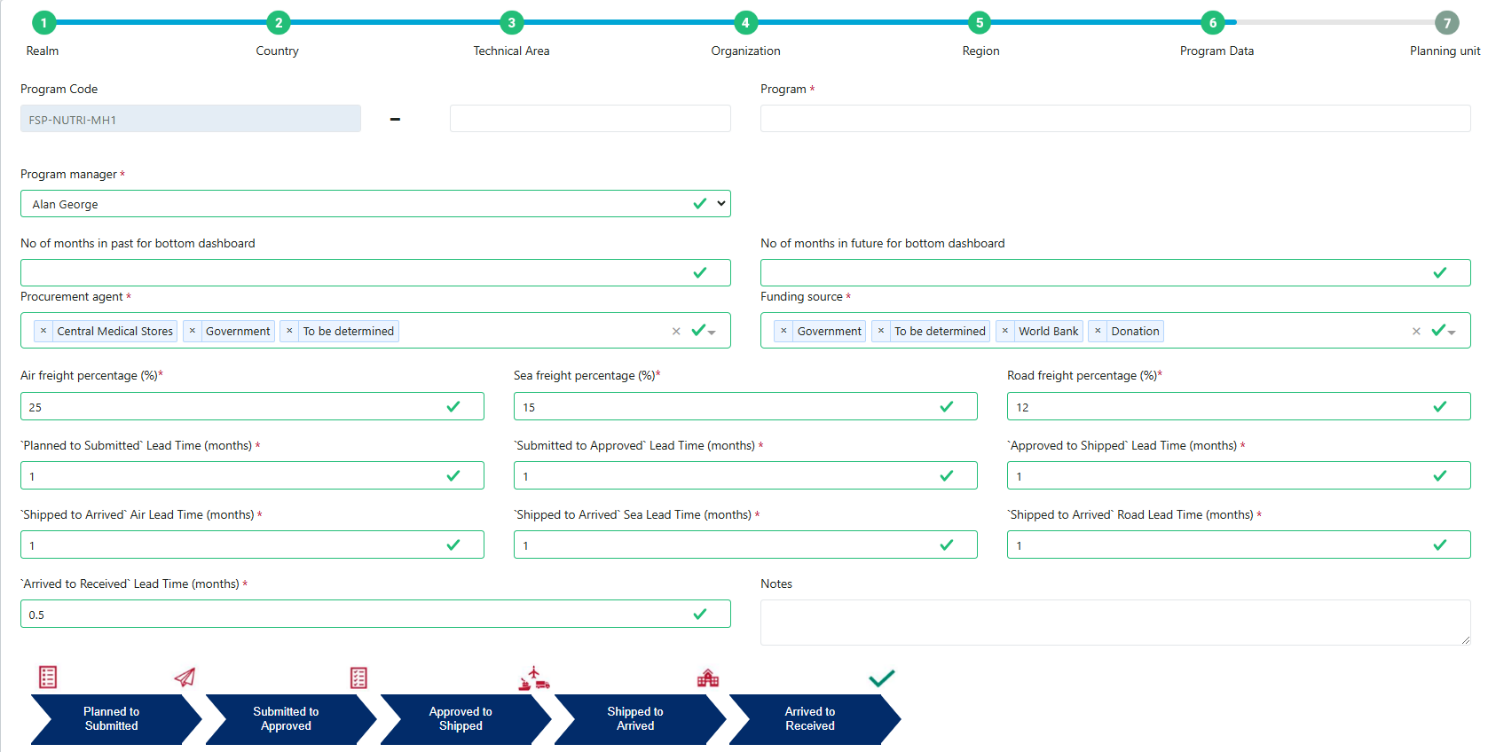
Figure 247: Add Program Data
- La dernière étape de configuration du programme consiste à ajouter la ou les unités de planification. Tous les champs de cette étape sont obligatoires pour continuer. Tout champ laissé vide sera surligné en jaune jusqu'à ce qu'il soit rempli.
- Cliquez sur « Soumettre ».
Pour configurer un nouveau programme de prévision, procédez comme suit :
- Accédez à « Gestion du programme » dans le menu de la barre latérale et sélectionnez « Mettre à jour les informations sur le programme ».
- Cliquez sur l'icône bleue « + » dans le coin supérieur droit de l'écran.
- Remplissez les champs obligatoires pour Pays, Domaine technique, Organisation, Région, Programme de prévision, Gestionnaire de programme et les paramètres de la version 1 (Début de la prévision, Période de prévision, Fin de la prévision). Les paramètres de version peuvent être mis à jour à tout moment par les administrateurs du programme.
- Début de la prévision, période de prévision (mois) et fin de la prévision – en fonction de la date de début et de fin, QAT calculera automatiquement la période de prévision en mois. Alternativement, les utilisateurs peuvent choisir de saisir une date de début de prévision et un nombre de mois dans la période de prévision, et QAT calculera automatiquement la date de fin de prévision.
- Cliquez sur « Soumettre »
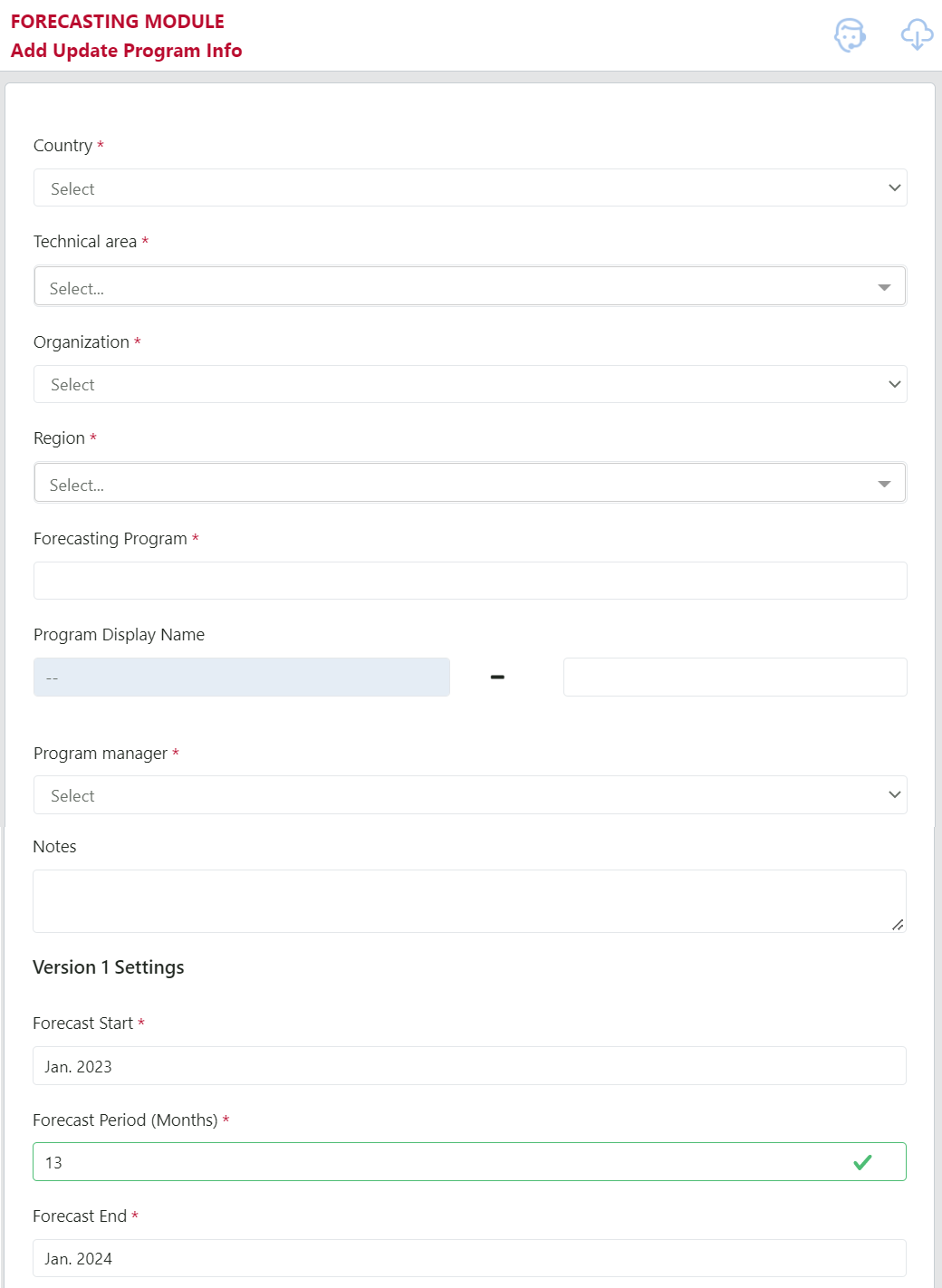
Figure 248: Forecasting Module Setup Program Screen
E. Réinitialisation de la liste des problèmes QAT
Les administrateurs de domaine ont la possibilité de réinitialiser la liste des problèmes QAT pour tous les programmes, quel que soit le type ou l'état de la version. Les programmes peuvent être réinitialisés en masse ou individuellement par programme. La réinitialisation de la liste des problèmes QAT pour un programme ramènera tous les problèmes avec un statut « résolu » à « ouvert ». Cela se produit automatiquement lorsqu'un plan d'approvisionnement est approuvé définitivement par un réviseur de plan d'approvisionnement, mais cela ne se produit pas automatiquement pour les autres types ou statuts de version. La réinitialisation de la liste des problèmes QAT peut être utile à la fin de la période de soumission d'un plan d'approvisionnement pour les programmes soumis comme étant définitifs et non approuvés, mais tous les problèmes doivent être rouverts pour examen pour la période de soumission suivante.
Pour réinitialiser la liste des problèmes QAT :
- Accédez à l'écran Version et révision du plan d'approvisionnement.
- Cliquez sur le bouton « Réinitialiser QPL » dans le coin supérieur droit
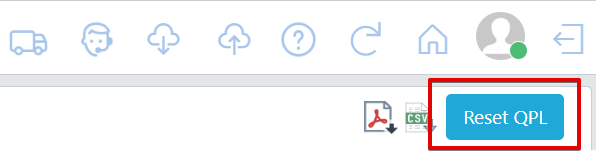
Figure 249: Reset QPL Button
- Choisissez le type de version, l'état et le programme qui doivent être réinitialisés.
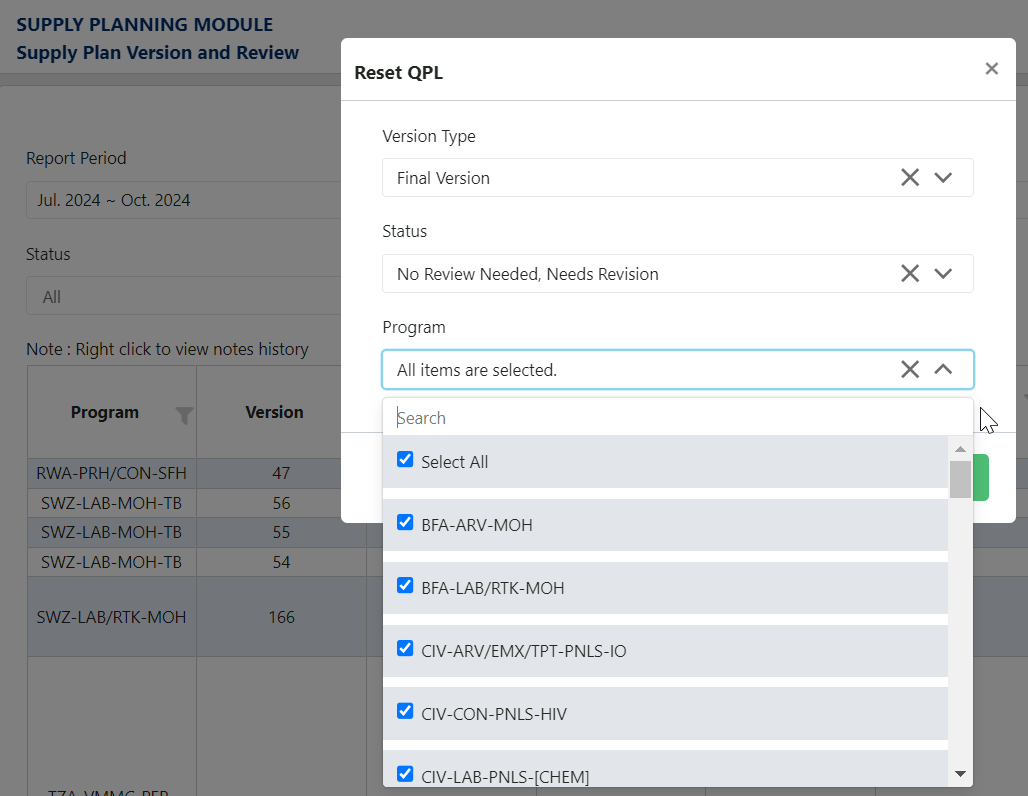
Figure 250: Reset QPL Dropdowns
- Cliquez sur "Envoyer"